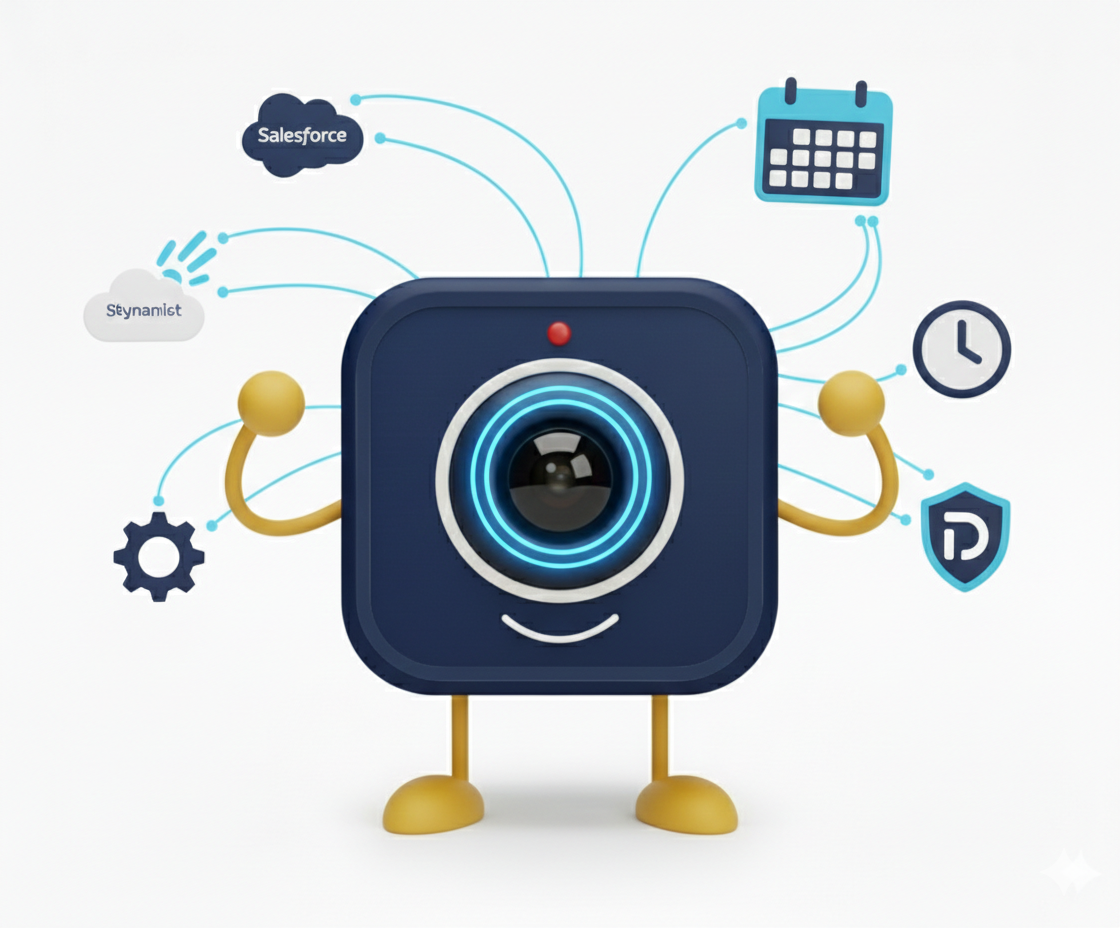
CRM- und Kalenderintegrationen: Verbinden Sie Ihre Besprechungsdaten
Halten Sie Ihr CRM und Ihre Kalender mit DigitalMeet synchron. Vorkonfigurierte Konnektoren für Salesforce, HubSpot und Microsoft Dynamics sowie ein Framework zur Kalenderintegration sorgen dafür, dass Ihre Besprechungsdaten dort verfügbar sind, wo Ihr Team bereits arbeitet.
Warum die CRM-Integration wichtig ist
Meetings liefern in kundenorientierten Unternehmen einige der wertvollsten Daten: Wer hat teilgenommen, was wurde besprochen, was wurde beschlossen, welche Dokumente wurden geteilt und wie haben die Beteiligten das Gespräch empfunden? Bleiben diese Daten auf Ihrer Videoplattform ungeschützt, arbeiten Ihre Vertriebs-, Support- und Kundenbetreuungsteams im Blindflug. Sie wechseln ständig zwischen Tabs, geben Notizen erneut ein und verlieren den Kontext zwischen den Anrufen. Die CRM-Integration beseitigt diese Reibungsverluste, indem sie sicherstellt, dass jede Kundeninteraktion automatisch in die Systeme fließt, die Ihr Team täglich nutzt – ohne manuelle Dateneingabe und ohne Verzögerung.
Für Vertriebsteams bedeutet dies detailliertere Transaktionshistorien. Für Supportteams bedeutet es eine schnellere Fallbearbeitung. Für die Führungsebene bedeutet es präzise Pipeline- und Engagement-Kennzahlen, die auf realen Meetingdaten und nicht auf Schätzungen basieren.
Vorkonfigurierte Konnektoren: Salesforce, HubSpot und Dynamics
DigitalMeet wird mit sofort einsatzbereiten Konnektoren für die drei CRM-Plattformen ausgeliefert, die in den meisten Unternehmen zum Einsatz kommen. Jeder Konnektor ist für die Synchronisierung großer Datenmengen, die konfigurierbare Feldzuordnung und verschiedene Authentifizierungsmethoden ausgelegt, sodass die Implementierung optimal zu Ihrer bestehenden Sicherheitsarchitektur passt.
| Fähigkeit | Salesforce | HubSpot | Microsoft Dynamics |
|---|---|---|---|
| Datensatztyp erstellt | Fall oder benutzerdefiniertes Objekt | Ticket-/Kontaktaktivität | Vorfall mit Anmerkungen |
| Authentifizierung | OAuth 2.0 (JWT-Bearer) | OAuth 2.0 / API-Schlüssel | OAuth 2.0 (Azure AD) |
| Feldzuordnung | Konfigurierbar pro Objekt | Konfigurierbar pro Objekt | Konfigurierbar pro Entität |
| Transkriptsynchronisierung | Ja – als Datei oder Rich-Text angehängt. | Ja – Zeitleistenvermerk | Ja – Anmerkungsanhang |
| KI-Zusammenfassungssynchronisierung | Ja | Ja | Ja |
| Aufnahmelink | Ja – sichere signierte URL | Ja – sichere signierte URL | Ja – sichere signierte URL |
| Emotionen und Gefühle | Benutzerdefinierte Felder | Benutzerdefinierte Eigenschaften | Benutzerdefinierte Felder |
| Bidirektionale Synchronisierung | Kontaktsuche | Kontaktsuche | Kontaktsuche |
| Webhook-Fallback | Ja | Ja | Ja |
So funktioniert Connector Sync
- Ein Meeting wird beendet und DigitalMeet löst ein internes Ereignis aus, das Metadaten, Transkript, Zusammenfassung und Medienlinks enthält.
- Der Integrationsdienst ordnet Teilnehmer CRM-Kontakten über E-Mail oder externe ID zu.
- Der Konnektor erstellt oder aktualisiert den konfigurierten Datensatztyp anhand der zugeordneten Felder.
- Anhänge (Transkripte, Zusammenfassungen, Aufnahmen) werden je nach Speichermodell Ihres CRM-Systems verlinkt oder hochgeladen.
- Eine Synchronisierungsbestätigung wird zur Überprüfung in der DigitalMeet-Administrationskonsole protokolliert.
Tipp: Verwenden Sie den Webhook-Fallback für alle CRMs, die oben nicht aufgeführt sind. DigitalMeet kann Meeting-Payloads per POST an jeden HTTPS-Endpunkt senden, sodass auch benutzerdefinierte oder spezielle CRMs unterstützt werden.
Was wird synchronisiert?
Nach Abschluss eines Meetings kann der Konnektor einen umfassenden Datensatz in den entsprechenden CRM-Datensatz übertragen:
- Besprechungsmetadaten – Titel, Start-/Endzeit, Dauer, Teilnehmerliste, Besprechungstyp
- Vollständiges Transkript – mit Zeitstempel und Sprecherkennzeichnung versehener Text
- KI-generierte Zusammenfassung – Kernpunkte, Maßnahmen, Entscheidungen
- Dokumentenverknüpfungen – freigegebene Dateien, signierte Dokumente, Präsentationsfolien
- Signaturstatus – ob Dokumente während des Treffens elektronisch signiert wurden
- Emotions- und Stimmungsdaten – Stimmungsbewertungen und Engagement-Kennzahlen pro Teilnehmer
- Erkenntnisse nach dem Anruf – Verhältnis von Sprechen zu Hören, Häufigkeit von Schlüsselwörtern, nächste Schritte
Das Ergebnis ist eine einzige Datenquelle für die gesamte Customer Journey – jeden Anruf, jede Entscheidung, jede Nachverfolgung – innerhalb des CRM-Systems, mit dem Ihr Team bereits arbeitet.
Framework zur Kalenderintegration
Über CRM hinaus bietet DigitalMeet ein Framework zur Kalenderintegration, mit dem Unternehmen ihre Planungstools verbinden und Verfügbarkeiten, Einladungen und Besprechungslinks synchron halten können.
| Besonderheit | Google Kalender | Microsoft Outlook | CalDAV (generisch) |
|---|---|---|---|
| Terminplanung mit einem Klick | Ja | Ja | Ja |
| Verfügbarkeitsprüfung | Frei/Belegt-API | Graph-API | VFREEBUSY |
| Automatisches Hinzufügen eines Meeting-Links | Ja | Ja | Ja |
| Unterstützung für regelmäßige Treffen | Ja | Ja | Teilweise |
| Kalendersynchronisierungsrichtung | Bidirektional | Bidirektional | Nur drücken |
| Authentifizierungsmethode | OAuth 2.0 | OAuth 2.0 (Azure AD) | Basic / OAuth |
Planen Sie Meetings direkt aus Ihrem Kalender, sehen Sie die Verfügbarkeit übersichtlich an einem Ort und vermeiden Sie Doppelbuchungen. Wenn ein Kalenderereignis mit einem DigitalMeet-Link erstellt wird, stellt die Plattform automatisch den Raum bereit, wendet die Unternehmensrichtlinien an und legt die Standardeinstellungen für Aufzeichnung und Transkription basierend auf dem Meeting-Typ fest.
Kalendersynchronisierung einrichten
- Öffnen Sie die DigitalMeet-Administrationskonsole und navigieren Sie zu Integrationen > Kalender .
- Wählen Sie Ihren Kalenderanbieter aus und authentifizieren Sie sich mit OAuth.
- Wählen Sie aus, für welche Benutzergruppen oder Teams die Kalendersynchronisierung aktiviert werden soll.
- Standardeinstellungen konfigurieren: automatisches Hinzufügen von Besprechungslinks, Synchronisierungsrichtung und Verhalten bei wiederkehrenden Besprechungen.
- Speichern und mit einer Beispiel-Besprechungseinladung testen.
Erste Schritte mit Integrationen
Administratoren konfigurieren CRM- und Kalenderintegrationen über die DigitalMeet-Administrationskonsole unter „Integrationen“ . Sobald Anmeldeinformationen und Feldzuordnungen festgelegt sind, erfolgt die Synchronisierung automatisch nach Meetingende. Eine Einrichtung pro Benutzer ist nicht erforderlich – Ihr Team arbeitet wie gewohnt mit den gewohnten Tools, während DigitalMeet die Daten im Hintergrund synchronisiert.
Wichtig: Prüfen Sie die Richtlinien Ihrer Organisation zur Datenfreigabe, bevor Sie die CRM-Synchronisierung aktivieren. Besprechungsprotokolle und Stimmungsdaten können sensible Informationen enthalten, die auf bestimmte CRM-Rollen beschränkt werden sollten. Weitere Informationen finden Sie im Abschnitt „Sicherheit und Datenschutz“ .
Häufig gestellte Fragen
Kann ich Besprechungsdaten mit einem CRM synchronisieren, das hier nicht aufgeführt ist?
Ja. Nutzen Sie die Webhook-Integration, um Meeting-Daten per POST an einen beliebigen HTTPS-Endpunkt zu senden, oder erstellen Sie einen benutzerdefinierten Konnektor mithilfe der DigitalMeet-API. Details zur Webhook-Konfiguration finden Sie unter Automatisierungen und Workflows .
Erfolgt die Synchronisierung in Echtzeit?
Die Synchronisierung wird beim Ende einer Besprechung ausgelöst. Abhängig von der Verarbeitungszeit für Transkript und Zusammenfassung werden die CRM-Datensätze in der Regel innerhalb von ein bis drei Minuten nach Besprechungsende aktualisiert.
Kann ich auswählen, welche Felder synchronisiert werden?
Ja. Jeder Konnektor unterstützt die konfigurierbare Feldzuordnung, sodass Sie genau steuern können, welche Meetingdaten in welchen CRM-Feldern landen. Sensible Felder wie Emotionsbewertungen können ausgeschlossen werden.
Ist die Kalendersynchronisierung bidirektional?
Bei Google Kalender und Microsoft Outlook erfolgt die Synchronisierung bidirektional: Änderungen in einem System werden im anderen übernommen. CalDAV-Anbieter unterstützen standardmäßig nur die Push-Synchronisierung.
Welche Authentifizierungsmethoden werden unterstützt?
OAuth 2.0 ist die primäre Methode für alle Konnektoren. Salesforce unterstützt zusätzlich JWT-Bearer-Token, und HubSpot verwendet API-Schlüssel für ältere Systeme. Wir empfehlen OAuth aus Sicherheitsgründen und zur Tokenrotation.
Kann ich die Integrationen auf bestimmte Teams beschränken?
Ja. Durch die Integrationsbereichssteuerung können Administratoren die CRM- oder Kalendersynchronisierung für bestimmte Benutzergruppen oder Besprechungstypen aktivieren, sodass nur die richtigen Daten in die richtigen Systeme fließen.
Wie kann ich Synchronisierungsfehler beheben?
Die Administrationskonsole zeigt ein Synchronisierungsprotokoll mit Status, Zeitstempeln und Fehlerdetails für jedes Integrationsereignis. Häufige Probleme sind abgelaufene OAuth-Token, fehlerhafte Feldzuordnungen und CRM-Ratenbegrenzungen – jeweils mit entsprechenden Lösungsansätzen.
Unterstützt die Integration benutzerdefinierte Objekte?
Salesforce- und Dynamics-Konnektoren unterstützen benutzerdefinierte Objekte und Entitäten. HubSpot unterstützt benutzerdefinierte Eigenschaften für Standardobjekte. Wenden Sie sich bei komplexen Schemaanforderungen an Ihr DigitalMeet-Kundenbetreuungsteam.
Sind Sie bereit, Ihre Besprechungsdaten mit Ihrem CRM und Kalender zu verbinden? Entdecken Sie die Integrationsmöglichkeiten von DigitalMeet und setzen Sie jede Unterhaltung in den richtigen Kontext.