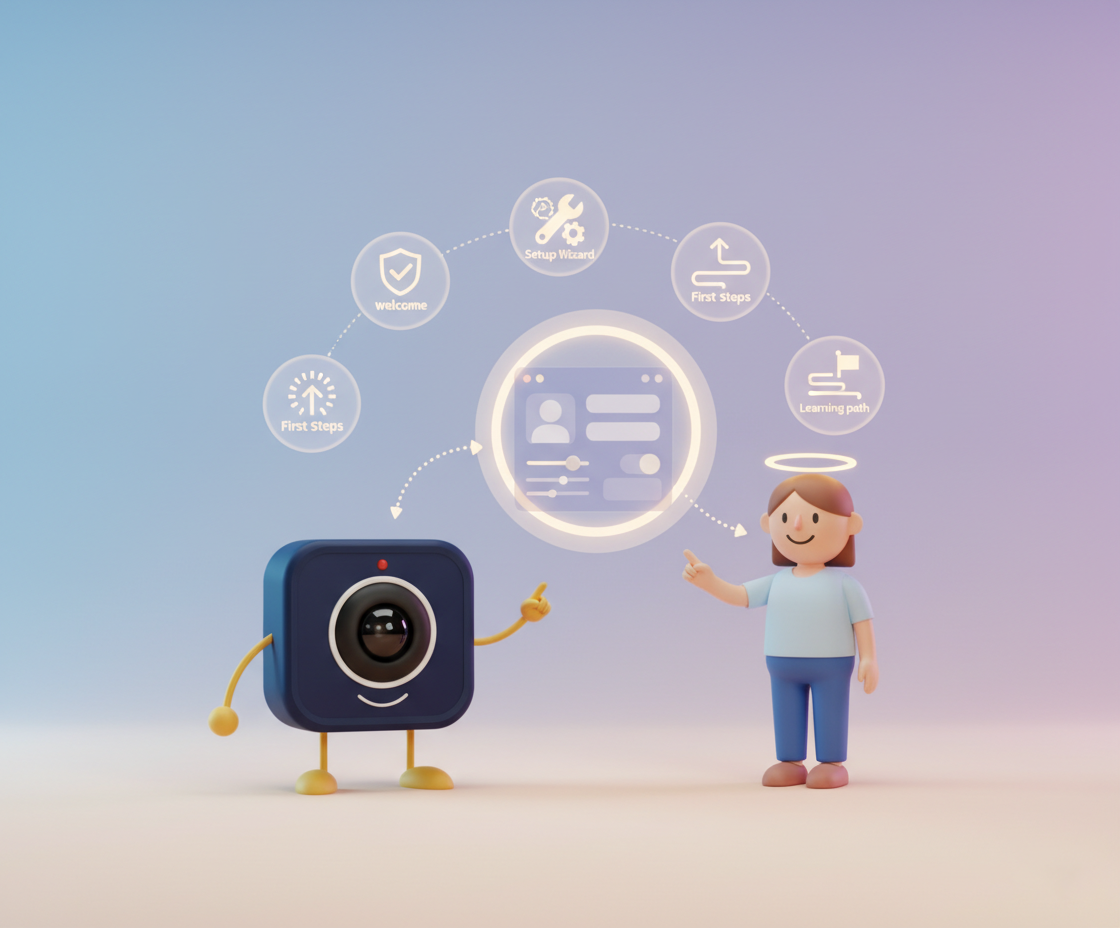
Erste Schritte mit DigitalMeet: Ein vollständiger Leitfaden
Verändern Sie Ihre Zusammenarbeit vom ersten Tag an. Dieser umfassende Leitfaden hilft Ihnen, das volle Potenzial von DigitalMeet auszuschöpfen und professionelle Videokonferenzen zu veranstalten, die echte Ergebnisse liefern.
Warum DigitalMeet?
In der heutigen schnelllebigen Geschäftswelt ist reibungslose Kommunikation nicht nur wünschenswert, sondern unerlässlich. Laut Gartner werden bis 2025 über 75 % der Unternehmensbesprechungen über Videokonferenzplattformen stattfinden – im Vergleich zu nur 25 % vor der Pandemie. DigitalMeet vereint Sicherheit auf Unternehmensniveau mit intuitiver Bedienung und ist damit die bevorzugte Wahl für Organisationen, die keine Kompromisse bei Qualität und Zuverlässigkeit eingehen wollen.
„Unternehmen, die in moderne Kollaborationstools investieren, verzeichnen eine Steigerung der Mitarbeiterproduktivität um 20–30 %.“ – McKinsey Global Institute
Egal ob Sie ein Startup mit fünf Mitarbeitern oder ein globales Unternehmen mit Tausenden sind, DigitalMeet skaliert, um Ihren Bedürfnissen gerecht zu werden und gleichzeitig die Benutzererfahrung einfach und leistungsstark zu halten.
Systemvoraussetzungen
Bevor Sie beginnen, stellen Sie sicher, dass Ihre Umgebung die folgenden Anforderungen für ein optimales DigitalMeet-Erlebnis erfüllt:
| Erfordernis | Minimum | Empfohlen |
|---|---|---|
| Betriebssystem | Windows 10, macOS 11, Ubuntu 20.04 | Windows 11, macOS 14+, neueste Ubuntu LTS-Version |
| Browser | Chrome 90+, Firefox 90+, Edge 90+ | Aktuellste Version von Chrome oder Edge |
| Internetgeschwindigkeit | 2 Mbit/s Up-/Download | 10 Mbit/s im Up- und Download oder höher |
| RAM | 4 GB | 8 GB oder mehr |
| Kamera | 720p-Webcam | 1080p HD-Webcam |
| Audio | Eingebautes Mikrofon und Lautsprecher | USB-Headset mit Geräuschunterdrückung |
| Mobile | iOS 15+ / Android 11+ | Neueste Betriebssystemversion |
Konto einrichten: Ein 5-Minuten-Prozess
Der Einstieg ist kinderleicht. Dank unseres optimierten Onboarding-Prozesses sind Sie in wenigen Minuten startklar. Erstellen Sie einfach Ihr Konto, bestätigen Sie Ihre E-Mail-Adresse und schon können Sie Ihr erstes Meeting abhalten. Keine komplizierten Einstellungen, keine überfordernden Tutorials – einfach volle Funktionalität von Anfang an.
Während der Einrichtung können Sie Ihre Besprechungseinstellungen anpassen, Ihr Kalendersystem integrieren und Ihr Team einrichten. Unsere intelligenten Standardeinstellungen sorgen dafür, dass alles sofort einwandfrei funktioniert, während fortgeschrittene Benutzer jedes Detail an ihren Workflow anpassen können.
Onboarding-Checkliste
Nutzen Sie diese Schritt-für-Schritt-Checkliste, um sicherzustellen, dass bei der Einrichtung nichts übersehen wird:
| Schritt | Aufgabe | Zeitschätzung | Priorität |
|---|---|---|---|
| 1 | Erstellen Sie Ihr Konto und bestätigen Sie Ihre E-Mail-Adresse. | 1 Minute | Erforderlich |
| 2 | Vervollständigen Sie Ihr Profil (Name, Foto, Titel). | 2 Minuten | Erforderlich |
| 3 | Stellen Sie Ihre Zeitzone und Spracheinstellungen ein. | 30 Sekunden | Erforderlich |
| 4 | Verbinden Sie Ihren Kalender (Google, Outlook, Apple) | 2 Minuten | Sehr empfehlenswert |
| 5 | Führen Sie den Audio-/Videogerätetest durch | 1 Minute | Sehr empfehlenswert |
| 6 | Laden Sie Teammitglieder in Ihre Organisation ein. | 3 Minuten | Empfohlen |
| 7 | Konfigurieren Sie SSO oder MFA für Ihre Organisation. | 10 Minuten | Empfohlen (Admin) |
| 8 | Integrationen erkunden (CRM, Projektmanagement) | 5 Minuten | Optional |
| 9 | Erstellen Sie Besprechungsvorlagen für wiederkehrende Sitzungen | 3 Minuten | Optional |
| 10 | Überprüfen Sie das Analyse-Dashboard und konfigurieren Sie Benachrichtigungen. | 3 Minuten | Optional |
Hauptmerkmale, die Sie von anderen abheben
DigitalMeet ist nicht einfach nur ein weiteres Videokonferenz-Tool – es ist eine umfassende Kollaborationsplattform, die für höchste Ansprüche entwickelt wurde. Hier ist eine detaillierte Übersicht der Kernfunktionen:
| Besonderheit | Beschreibung | Verfügbarkeit |
|---|---|---|
| HD-Video & -Audio | Bis zu 4K-Video mit adaptiver Bitrate; KI-gestützte Rauschunterdrückung | Alle Tarife |
| Bildschirmfreigabe | Teilen Sie Vollbild, Anwendungsfenster oder Browser-Tabs mit Anmerkungswerkzeugen. | Alle Tarife |
| Echtzeit-Zusammenarbeit | Interaktive Whiteboards, gemeinsames Bearbeiten von Dateien, Haftnotizen und Umfragen | Alle Tarife |
| Ende-zu-Ende-Verschlüsselung | AES-256-Verschlüsselung für alle Meetings, Aufzeichnungen und Dateiübertragungen | Alle Tarife |
| Protokoll der Sitzung | Cloud- und lokale Aufzeichnung mit automatischer Transkription | Pro & Enterprise |
| KI-Transkription & Zusammenfassungen | Automatische Besprechungsnotizen, Aktionspunkte und durchsuchbare Protokolle | Pro & Enterprise |
| Breakout-Räume | Die Teilnehmer werden für Workshops und gezielte Diskussionen in Untergruppen aufgeteilt. | Pro & Enterprise |
| Analyse-Dashboard | Häufigkeit von Besprechungen, Engagement-Werte, Teilnahmequoten und Kostenverfolgung | Pro & Enterprise |
| Individuelles Branding | Firmenlogo, gebrandete Besprechungsräume und individuelle Hintergründe | Unternehmen |
| SSO & Erweiterte Sicherheit | SAML 2.0, OAuth 2.0, SCIM-Bereitstellung und Audit-Protokolle | Unternehmen |
| API & Webhooks | RESTful API, Event-Webhooks und SDKs für benutzerdefinierte Integrationen | Unternehmen |
Diese Funktionen sind so konzipiert, dass sie nahtlos zusammenarbeiten und weit über einfache Videoanrufe hinausgehen. Weitere Informationen darüber, wie Integrationen diese Funktionen erweitern, finden Sie unter „DigitalMeet in Ihren Workflow integrieren“ .
Bewährte Vorgehensweisen für das erste Treffen
Machen Sie Ihre erste DigitalMeet-Sitzung mit diesen bewährten Strategien zu einem vollen Erfolg:
- Testen Sie vor dem Livegang: Nutzen Sie unser integriertes Audio-/Video-Testtool, um sicherzustellen, dass alles einwandfrei funktioniert. Wenige Minuten Vorbereitung ersparen Ihnen stundenlangen Frust.
- Optimieren Sie Ihr Netzwerk: Für beste Qualität verwenden Sie eine Kabelverbindung oder stellen Sie sicher, dass Sie mit einem stabilen WLAN-Netzwerk verbunden sind. Schließen Sie unnötige Anwendungen, um die Bandbreite zu maximieren.
- Meistern Sie zuerst die Grundlagen: Beginnen Sie mit der Bildschirmfreigabe und den grundlegenden Steuerelementen. Sobald Sie sich damit vertraut gemacht haben, können Sie erweiterte Funktionen wie Breakout-Räume und Live-Transkription erkunden.
- Integrationsmöglichkeiten entdecken: Verbinden Sie DigitalMeet mit Ihrem Kalender, CRM-System oder Projektmanagement-Tools. Die nahtlose Integration optimiert Ihre Arbeitsabläufe und steigert die Produktivität.
„Teams, die bei der Einführung von Kollaborationstools strukturierte Checklisten für das Onboarding verwenden, erreichen ihre volle Produktivität 40 % schneller.“ – Forrester Research
Wichtige Tastenkombinationen
Beschleunigen Sie Ihren Arbeitsablauf vom ersten Tag an, indem Sie diese wichtigen Tastenkombinationen lernen: Alt+A zum Stummschalten/Stummschaltung aufheben, Alt+V zum Umschalten des Videos, Alt+S zum Teilen des Bildschirms und Alt+H zum Handheben. Diese kleinen Effizienzgewinne summieren sich mit der Zeit zu einem erheblichen Ergebnis.
Über die Grundlagen hinaus: Erweiterte Funktionen freisetzen
Sobald Sie mit den Grundlagen vertraut sind, erkunden Sie Funktionen, die Ihnen einen Wettbewerbsvorteil verschaffen. Richten Sie automatisierte Meeting-Aufzeichnungen für Compliance- und Schulungszwecke ein. Nutzen Sie KI-gestützte Transkription für Barrierefreiheit und durchsuchbare Meeting-Archive. Setzen Sie Analysen ein, um Meeting-Muster zu erkennen und Ihren Zeitplan zu optimieren – unser Leitfaden zu Meeting-Analysen beschreibt detailliert, wie datenbasierte Erkenntnisse die Meeting-Kultur verbessern.
Erweiterte Arbeitsabläufe
Power-User nutzen die erweiterten Funktionen von DigitalMeet: Sie können Meeting-Vorlagen mit vorkonfigurierten Einstellungen für wiederkehrende Sitzungen erstellen, die REST-API verwenden, um Meeting-Daten in interne Dashboards zu integrieren, Webhook-Benachrichtigungen einrichten, die Slack-Nachrichten oder CRM-Aktualisierungen auslösen, wenn Meetings enden, und automatische Zusammenfassungen nach dem Meeting konfigurieren, die an die Postfächer der Teilnehmer gesendet werden.
Ihr Erfolg ist unsere Priorität.
Jeder DigitalMeet-Kunde hat Zugriff auf unsere umfassenden Supportressourcen. Von detaillierter Dokumentation bis hin zu individuellen Schulungen – wir setzen alles daran, dass Sie den maximalen Nutzen aus jeder Funktion ziehen. Unser Support-Team steht Unternehmenskunden rund um die Uhr zur Verfügung, und unsere Wissensdatenbank wird laufend mit Best Practices und Anleitungen zur Fehlerbehebung aktualisiert.
Bereit, Ihre Zusammenarbeit zu revolutionieren? Starten Sie noch heute Ihre kostenlose Testphase und erleben Sie den Unterschied, den professionelle Videokonferenzen ausmachen.
Häufig gestellte Fragen
Wie lange dauert die Einrichtung von DigitalMeet? Die meisten Nutzer schließen die Einrichtung in weniger als 5 Minuten ab. Für Ihr erstes Meeting benötigen Sie lediglich ein Konto, die Bestätigung Ihrer E-Mail-Adresse und den Gerätetest. Die unternehmensweite Bereitstellung mit SSO und Integrationen dauert in der Regel einige Stunden.
Kann ich DigitalMeet ohne Softwareinstallation nutzen? Ja. DigitalMeet läuft vollständig in modernen Webbrowsern – es sind keine Downloads oder Plugins erforderlich. Für Nutzer, die eine dedizierte Lösung bevorzugen, bieten wir außerdem native Desktop- und mobile Apps an.
Welche Internetgeschwindigkeit benötige ich? Für Standardvideos sind mindestens 2 Mbit/s im Upload und Download erforderlich. Für HD-Videos mit Bildschirmfreigabe empfehlen wir 10 Mbit/s oder mehr. Die adaptive Bitratentechnologie von DigitalMeet passt die Qualität automatisch an Ihre Verbindung an.
Ist DigitalMeet für große Meetings geeignet? Absolut. DigitalMeet unterstützt Meetings mit bis zu 500 aktiven Videoteilnehmern und Webinare mit bis zu 10.000 Teilnehmern. Funktionen wie Breakout-Räume und Moderationstools sorgen für produktive Meetings auch in großen Gruppen.
Wie schneidet DigitalMeet im Vergleich zu Zoom oder Microsoft Teams ab? DigitalMeet zeichnet sich durch Sicherheit auf Unternehmensniveau aus, die in allen Tarifen enthalten ist, integrierte KI-gestützte Analysen, überragende Audio-/Videoqualität mit adaptiver Bitrate und eine umfassende REST-API. Viele Unternehmen wechseln zu DigitalMeet, nachdem sie unseren sicherheitsorientierten Ansatz und unsere Analysefunktionen kennengelernt haben.
Kann ich DigitalMeet kostenlos testen? Ja. Wir bieten eine 14-tägige kostenlose Testphase mit vollem Zugriff auf alle Pro-Funktionen. Keine Kreditkarte erforderlich. Nach Ablauf der Testphase können Sie den für Sie passenden Tarif wählen oder weiterhin unseren kostenlosen Tarif nutzen.
Unterstützt DigitalMeet mobile Geräte? Ja. Native Apps sind für iOS 15+ und Android 11+ verfügbar. Die mobile Nutzung umfasst die volle Teilnahme an Meetings, Bildschirmfreigabe, Chat und Aufzeichnungsfunktionen.
Wie erhalte ich Hilfe bei Problemen? Alle Nutzer haben Zugriff auf unsere Wissensdatenbank und Community-Foren. Pro-Nutzer erhalten E-Mail-Support mit einer Service-Level-Vereinbarung (SLA) von 4 Stunden. Unternehmenskunden erhalten rund um die Uhr priorisierten Support mit einem persönlichen Account Manager und individuellen Schulungen.