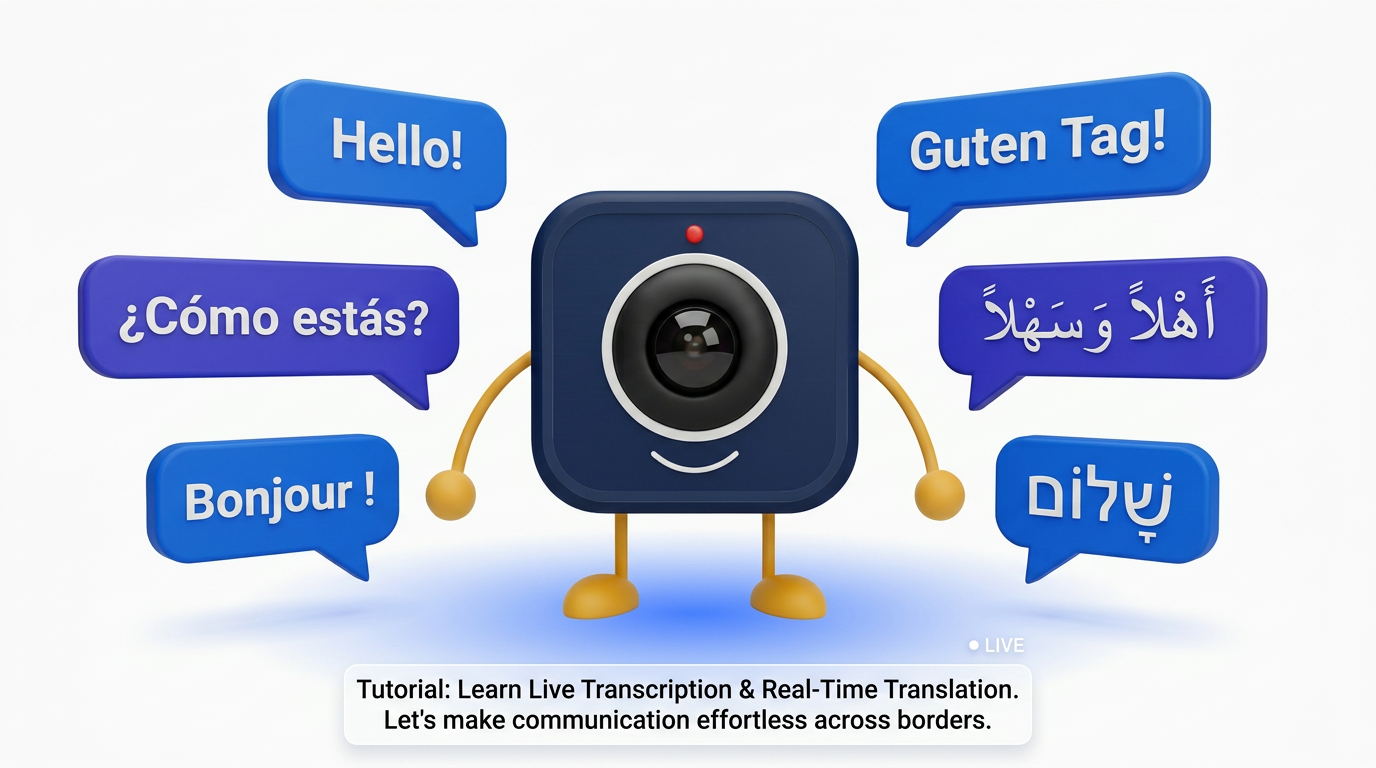
كيفية تفعيل النسخ المباشر والترجمة الفورية
تتوقع الفرق العالمية توفر الترجمة الفورية والنصوص المكتوبة والترجمة الفورية، ليس كإضافات، بل كميزات أساسية. يشرح هذا الدليل للمسؤولين كيفية تفعيل الترجمة الفورية والترجمة النصية في DigitalMeet، بدءًا من الإعداد الأولي وصولًا إلى اختيار اللغة وتخزينها وتدريب المستخدمين.
لماذا يجب تمكين النسخ والترجمة؟
تُحسّن الترجمة النصية الدقيقة إمكانية الوصول للمشاركين الصم وضعاف السمع، وتقلل من سوء الفهم الناتج عن اختلاف اللهجات واللكنات، وتُتيح إنشاء سجلات قابلة للبحث للأشخاص الذين لم يتمكنوا من الحضور المباشر. كما تُسهّل الترجمة الفورية التواصل بين الفرق الموزعة والمكالمات مع العملاء، مما يُتيح فهمًا فوريًا دون انتظار ملخصات ما بعد الاجتماع. وتُسهم كل من النسخ والترجمة في دعم توثيق مُتوافق مع معايير الامتثال عند دمجهما مع سياسات واضحة للموافقة والاحتفاظ بالبيانات.
بالنسبة للمنظمات التي تعمل عبر الحدود اللغوية، فإن هذه الميزات ليست مجرد إضافات لطيفة، بل هي ضرورات تشغيلية تؤثر بشكل مباشر على فعالية الاجتماعات وشموليتها واكتساب المعرفة.
الخطوة الأولى: تأكيد الأدوار والسياسات
يجب أن يقتصر تفعيل خاصية النسخ والترجمة على مستوى المؤسسة على المسؤولين (أو الأدوار المفوضة التي تتمتع بالصلاحيات المناسبة). قبل البدء بالتفعيل، يُرجى التنسيق مع فريقي الشؤون القانونية والامتثال بشأن تخزين النصوص، ومتطلبات الموافقة، وفترات الاحتفاظ بها.
- تأكد من أن لديك دور المسؤول أو مسؤول الامتثال في لوحة تحكم إدارة DigitalMeet.
- راجع سياسة مؤسستك بشأن الاحتفاظ بالتسجيلات والنصوص.
- تأكد من متطلبات الموافقة في نطاق اختصاصك القضائي - راجع دليل اللائحة العامة لحماية البيانات (GDPR) ونظرة عامة على قوانين التسجيل .
- قم بتوثيق اللغات المعتمدة وأنواع الاجتماعات لأغراض النسخ والترجمة.
هام: في العديد من الأنظمة القانونية، تُعامل النصوص المكتوبة معاملة التسجيلات الصوتية بموجب قوانين الخصوصية. تأكد من أن إشعار الموافقة الخاص بك يشمل كلاً من التسجيل والنسخ قبل تفعيل هذه الميزات.
الخطوة الثانية: تفعيل خاصية النسخ في لوحة التحكم
في لوحة تحكم إدارة DigitalMeet، انتقل إلى إعدادات الاجتماع > النسخ والترجمة .
- قم بتفعيل خيار "تمكين النسخ المباشر" .
- حدد أنواع الاجتماعات التي يجب تمكين خاصية النسخ لها (أو قم بتمكينها للجميع).
- اختر لغة النسخ الافتراضية.
- قم بتمكين خاصية تحديد المتحدثين لتصنيفهم في النص المكتوب.
- اختر ما إذا كان سيتم حفظ النصوص مع تسجيل الاجتماع أو تخزينها بشكل منفصل.
- لبدء التسجيل التلقائي عند انضمام المضيف، اتبع النمط الموضح في إعداد التسجيل والنسخ .
اللغات المدعومة للنسخ الصوتي
| لغة | شفرة | النسخ المباشر | دقة (صوت واضح) | تلميحات للمفردات |
|---|---|---|---|---|
| إنجليزي | en | نعم | 96%+ | مدعوم |
| الأسبانية | es | نعم | 94%+ | مدعوم |
| فرنسي | فرنسي | نعم | 94%+ | مدعوم |
| الألمانية | دي | نعم | 93%+ | مدعوم |
| البرتغالية | نقطة | نعم | 93%+ | مدعوم |
| إيطالي | هو - هي | نعم | 92%+ | مدعوم |
| هولندي | هولندا | نعم | 91%+ | مدعوم |
| اليابانية | ja | نعم | 90%+ | مدعوم |
| كوري | كو | نعم | 90%+ | مدعوم |
| اللغة الصينية الماندرين | zh | نعم | 91%+ | مدعوم |
| عربي | ar | نعم | 89%+ | مدعوم |
| العبرية | هو | نعم | 90%+ | مدعوم |
| الهندية | أهلاً | نعم | 88%+ | مدعوم |
| الروسية | ru | نعم | 91%+ | مدعوم |
| تركي | tr | نعم | 90%+ | مدعوم |
| بولندي | pl | نعم | 89%+ | مدعوم |
نصيحة: أضف المصطلحات الخاصة بالقطاع، وأسماء المنتجات، والأسماء العلمية إلى قائمة تلميحات المفردات ضمن إعدادات النسخ > المفردات المخصصة . يمكن أن يؤدي ذلك إلى تحسين الدقة بنسبة 2-5 نقاط مئوية للمصطلحات المتخصصة.
الخطوة 3: تفعيل الترجمة الفورية
مع تفعيل خاصية النسخ، قم بتمكين الترجمة الفورية حتى يتمكن المشاركون من عرض الترجمة المصاحبة بلغتهم المفضلة.
- انتقل إلى إعدادات الاجتماع > النسخ والترجمة > الترجمة .
- قم بتفعيل خيار "تمكين الترجمة الفورية" .
- حدد قنوات الترجمة: الترجمة المصاحبة (التعليقات على الشاشة)، أو التراكب الصوتي (الكلام المُصنّع)، أو كليهما.
- اختر أزواج اللغات المدعومة لمنظمتك.
- قم بضبط ما إذا كان بإمكان المشاركين تجاوز لغة العرض الخاصة بهم أثناء الاجتماع.
- احفظ واختبر باستخدام اجتماع متعدد اللغات.
مقارنة ميزات الترجمة
| ميزة | ترجمة الترجمة الفرعية | ترجمة صوتية مصاحبة |
|---|---|---|
| طريقة التوصيل | التعليقات النصية على الشاشة | صوت مُصنّع باللغة المستهدفة |
| كمون | 1-3 ثوانٍ | 3-6 ثوانٍ |
| اللغات المدعومة | جميع لغات النسخ الـ 16 | أفضل 10 لغات |
| تحديد هوية المتحدث | نعم — مُصنّف لكل مُتحدث | صوت اصطناعي واحد |
| التحكم بالمشاركة | اختر لغة العرض لكل مستخدم | اختر لغة الصوت لكل مستخدم |
| دعم الأجهزة المحمولة | نعم | نعم (حسب الخطة) |
| تأثير النطاق الترددي | الحد الأدنى (نص فقط) | متوسط (بث صوتي إضافي) |
| إمكانية الوصول | جودة عالية - سهلة الاستخدام بصريًا وقراءة الشاشة | مساعدة سمعية عالية |
دقة الترجمة حسب زوج اللغة
| لغة المصدر | اللغة المستهدفة | دقة الترجمة | ملحوظات |
|---|---|---|---|
| إنجليزي | الأسبانية | 95%+ | زوج ذو موارد عالية، جودة ممتازة |
| إنجليزي | فرنسي | 95%+ | زوج ذو موارد عالية، جودة ممتازة |
| إنجليزي | الألمانية | 94%+ | جودة عالية، معالجة الكلمات المركبة |
| إنجليزي | اليابانية | 91%+ | جودة جيدة، وسياق تشريفي مدعوم |
| إنجليزي | الماندرين | 92%+ | جودة عالية، تصميم بسيط وتقليدي |
| إنجليزي | عربي | 90%+ | جودة عالية، يدعم عرض RTL |
| إنجليزي | العبرية | 91%+ | جودة عالية، يدعم عرض RTL |
| الأسبانية | إنجليزي | 95%+ | زوج ذو موارد عالية |
| فرنسي | إنجليزي | 95%+ | زوج ذو موارد عالية |
| الألمانية | إنجليزي | 94%+ | جودة عالية |
الخطوة الرابعة: التخزين، والإقامة، والاحتفاظ
تخضع النصوص المكتوبة ونتائج الترجمة لنفس قواعد الإقامة والاحتفاظ التي تخضع لها التسجيلات. لذا، يجب ضبطها بشكل متسق.
- قم بتوجيه النصوص إلى المنطقة الصحيحة باستخدام إعدادات إقامة البيانات .
- قم بتحديد سياسات الاحتفاظ بحيث لا يتم الاحتفاظ بالنصوص لفترة أطول مما تتطلبه سياستك.
- قم بتمكين خيار التصدير قبل الحذف إذا كانت متطلبات الامتثال تتطلب الأرشفة.
- للحصول على تفاصيل حول تكوين التخزين والإقامة، راجع قسم إعداد إقامة البيانات .
هام: تُخزَّن النصوص المترجمة (النصوص الأصلية) بجانب النص الأصلي. إذا كانت سياسة تخزين البيانات لديكم تتطلب تخزين جميع النسخ اللغوية في منطقة محددة، فتأكدوا من أن إعدادات المنطقة تشمل المحتوى الأصلي والمترجم.
الخطوة الخامسة: تدريب المضيفين والحضور
لا تكون التكنولوجيا فعّالة إلا عندما يعرف الناس كيفية استخدامها. لذا، قدّم إرشادات واضحة لمنظمي اجتماعاتك والمشاركين فيها.
- للمضيفين: كيفية التحقق من تفعيل خاصية النسخ، وكيفية تحديد لغة الاجتماع، وكيفية تمكين الترجمة للمشاركين، وكيفية التعامل مع مشكلات الجودة.
- للحضور: كيفية عرض الترجمة، وكيفية تغيير لغة العرض أو الصوت، وكيفية الإبلاغ عن أخطاء النسخ.
- للجميع: شجعوا على وضع جداول أعمال منظمة، وترتيب الأدوار في الكلام بوضوح، والتدرب الجيد على استخدام الميكروفون - فالصوت الواضح يحسن بشكل كبير من جودة كل من النسخ والترجمة.
- قم بإنشاء دليل داخلي من صفحة واحدة يغطي النقاط المذكورة أعلاه.
- قم بإجراء اجتماع تجريبي مع مجموعة متعددة اللغات لاختبار التجربة.
- اجمع التعليقات وقم بتعديل أزواج اللغات وتلميحات المفردات وقنوات الترجمة قبل الإطلاق الكامل.
- قم بمراقبة جودة النسخ في لوحة التحكم الإدارية وأضف تلميحات للمفردات للمصطلحات التي يتم التعرف عليها بشكل خاطئ بشكل متكرر.
الخطوة السادسة: مراقبة الجودة والتكرار
بعد إطلاق الخدمة، استخدم لوحة معلومات جودة النسخ في لوحة تحكم المسؤول لتتبع معدلات الدقة لكل لغة، وتحديد الأخطاء الشائعة، وتحسين تلميحات المفردات. تعرض مقاييس جودة الترجمة دقة كل زوج لغوي ودرجات رضا المشاركين.
- انتقل إلى لوحة تحكم المسؤول > التحليلات > جودة النسخ .
- مراجعة اتجاهات الدقة حسب اللغة ونوع الاجتماع.
- تحديد اللغات أو الفرق ذات الدقة الأقل من المستوى المستهدف.
- قم بتحديث تلميحات المفردات وتحقق من مشاكل جودة الصوت للمقاطع ذات الأداء الضعيف.
- للاطلاع على مقاييس الجودة على مستوى المنصة، انظر قسم مراقبة المؤسسة .
الأسئلة الشائعة
هل تعمل خاصية النسخ الصوتي على الهواتف المحمولة؟
نعم. تتوفر خدمة النسخ المباشر على تطبيقات الجوال عند تفعيلها لنوع الاجتماع. وتختلف الميزات المتاحة حسب خطتك وإصدار التطبيق.
من يستطيع تحميل النصوص؟
تخضع صلاحيات تنزيل النصوص لنفس نظام الوصول القائم على الأدوار المستخدم في تنزيل التسجيلات. يمكن للمسؤولين الاطلاع على جميع النصوص، بينما يرى المضيفون اجتماعاتهم الخاصة، ويرى الأعضاء الاجتماعات المسموح لهم بالاطلاع عليها. يمكنك ضبط هذه الإعدادات في قسم الأدوار والصلاحيات .
هل يمكننا تعطيل الترجمة لاجتماعات محددة؟
نعم. يمكن لسياسات المضيف والمؤسسة تقييد الميزات حسب نوع الاجتماع. يقوم المسؤولون بضبط هذا الإعداد في إعدادات الاجتماع؛ ويمكن للمضيفين تفعيل أو تعطيل الترجمة لاجتماعات محددة إذا سمحت السياسة بذلك.
كم عدد اللغات التي يمكن أن تكون نشطة في وقت واحد؟
يدعم النسخ المباشر لغة مصدر واحدة لكل اجتماع. ويمكن إخراج الترجمة إلى جميع اللغات المستهدفة المُهيأة في وقت واحد، حيث يختار كل مشارك لغته المفضلة بشكل مستقل.
هل يدعم برنامج الترجمة اللغات التي تُكتب من اليمين إلى اليسار؟
نعم. يتم عرض الترجمات العربية والعبرية بشكل صحيح في تخطيط RTL لكل من عناوين الترجمة المصاحبة وتصدير النصوص.
ما الذي يؤثر على دقة النسخ؟
تُعد جودة الصوت العامل الأساسي. فالضوضاء المحيطة، وسوء وضع الميكروفون، وتعدد المتحدثين في وقت واحد، واللهجات الثقيلة تُقلل من دقة الصوت. بينما تُحسّن تلميحات المفردات، وتحديد المتحدثين، وممارسة التحدث بوضوح من دقة الصوت.
هل يمكنني استخدام النسخ الصوتي بدون تسجيل؟
نعم. يمكن تشغيل النسخ المباشر بشكل مستقل عن التسجيل. يمكن حفظ النصوص المكتوبة دون تسجيل فيديو مصاحب، على الرغم من أن العديد من المؤسسات تُفعّل كليهما لضمان اكتمالها.
كيف أضيف مفردات مخصصة؟
انتقل إلى إعدادات النسخ > المفردات المخصصة في لوحة التحكم. أضف المصطلحات واحدًا تلو الآخر أو حمّل ملف CSV. تُطبّق التغييرات على الاجتماعات الجديدة فورًا.
لإعداد التسجيل الذي يُكمّل عملية النسخ، راجع قسم التسجيل والنسخ الآليين . وللإعداد العام للمنصة، راجع قسم البدء باستخدام DigitalMeet .