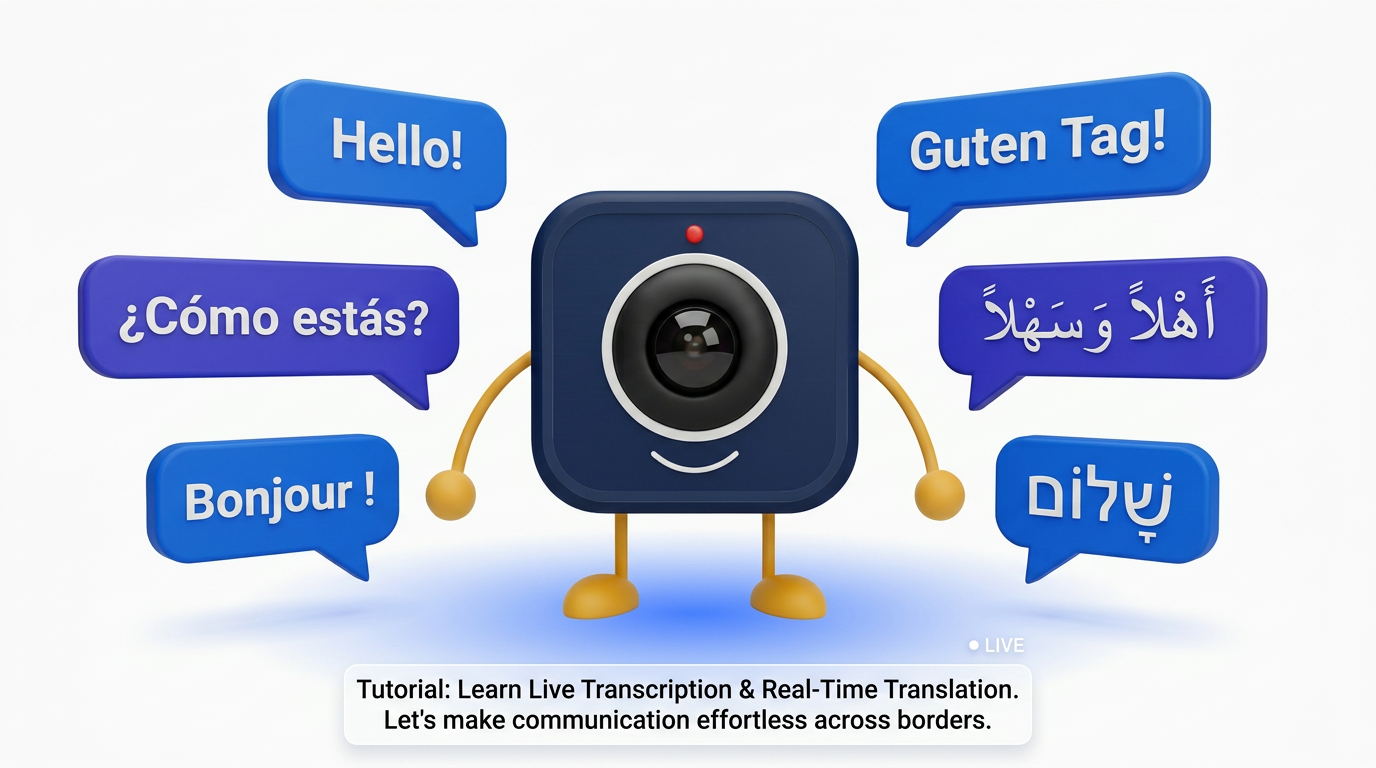
Comment activer la transcription en direct et la traduction en temps réel
Les équipes internationales s'attendent à ce que les sous-titres, les transcriptions et la traduction en direct soient activés par défaut, et non en option. Ce tutoriel guide les administrateurs dans l'activation de la transcription en direct et de la traduction en temps réel dans DigitalMeet, de la configuration initiale à la sélection de la langue, en passant par le stockage et la formation des utilisateurs.
Pourquoi activer la transcription et la traduction ?
Des sous-titres précis améliorent l'accessibilité pour les participants sourds et malentendants, réduisent les malentendus liés aux accents et dialectes, et créent des comptes rendus consultables pour les personnes n'ayant pas pu assister à la réunion en direct. La traduction simultanée lève la barrière de la langue pour les équipes dispersées et lors des appels clients, permettant une compréhension en temps réel sans attendre les comptes rendus. La transcription et la traduction, associées à des politiques claires de consentement et de conservation des données, contribuent à une documentation conforme aux exigences légales.
Pour les organisations opérant au-delà des frontières linguistiques, ces fonctionnalités ne sont pas de simples atouts, mais des nécessités opérationnelles qui ont un impact direct sur l'efficacité des réunions, l'inclusivité et la capitalisation des connaissances.
Étape 1 : Confirmer les rôles et les politiques
Seuls les administrateurs (ou les personnes disposant des autorisations requises) devraient activer la transcription et la traduction à l'échelle de l'organisation. Avant le déploiement, veuillez consulter vos équipes juridiques et de conformité concernant le stockage des transcriptions, les exigences en matière de consentement et les délais de conservation.
- Vérifiez que vous disposez du rôle d'administrateur ou d'administrateur de conformité dans la console d'administration DigitalMeet.
- Veuillez consulter la politique de votre organisation en matière de conservation des enregistrements et des transcriptions.
- Vérifiez les exigences en matière de consentement pour votre juridiction – consultez notre guide sur le RGPD et notre aperçu des lois sur l’enregistrement .
- Documentez les langues approuvées et les types de réunions pour la transcription et la traduction.
Important : Dans de nombreuses juridictions, les transcriptions sont traitées de la même manière que les enregistrements en matière de protection de la vie privée. Assurez-vous que votre notification de consentement couvre à la fois l’enregistrement et la transcription avant d’activer ces fonctionnalités.
Étape 2 : Activer la transcription dans l’interface d’administration
Dans la console d'administration DigitalMeet, accédez à Paramètres de réunion > Transcription et traduction .
- Activez l' option « Activer la transcription en direct ».
- Sélectionnez les types de réunions pour lesquels la transcription doit être activée (ou activez-la pour toutes).
- Choisissez la langue de transcription par défaut.
- Activez l'identification des locuteurs pour les mentionner dans la transcription.
- Choisissez si les transcriptions doivent être enregistrées avec l'enregistrement de la réunion ou stockées séparément.
- Pour une capture automatique qui démarre dès que l'hôte se connecte, reproduisez le modèle décrit dans la configuration de l'enregistrement et de la transcription .
Langues prises en charge pour la transcription
| Langue | Code | Transcription en direct | Précision (audio clair) | Conseils de vocabulaire |
|---|---|---|---|---|
| Anglais | en | Oui | 96 % et plus | Soutenu |
| Espagnol | es | Oui | 94%+ | Soutenu |
| Français | fr | Oui | 94%+ | Soutenu |
| Allemand | de | Oui | 93%+ | Soutenu |
| portugais | pt | Oui | 93%+ | Soutenu |
| italien | il | Oui | 92%+ | Soutenu |
| Néerlandais | nl | Oui | 91 % et plus | Soutenu |
| japonais | oui | Oui | 90 % et plus | Soutenu |
| coréen | ko | Oui | 90 % et plus | Soutenu |
| chinois mandarin | zh | Oui | 91 % et plus | Soutenu |
| arabe | ar | Oui | 89 % et plus | Soutenu |
| hébreu | il | Oui | 90 % et plus | Soutenu |
| hindi | Salut | Oui | 88%+ | Soutenu |
| russe | ru | Oui | 91 % et plus | Soutenu |
| turc | tr | Oui | 90 % et plus | Soutenu |
| polonais | pl | Oui | 89 % et plus | Soutenu |
Conseil : Ajoutez les termes spécifiques au secteur, les noms de produits et les noms propres à la liste des suggestions de vocabulaire dans Paramètres de transcription > Vocabulaire personnalisé . Cela peut améliorer la précision de 2 à 5 points de pourcentage pour la terminologie spécialisée.
Étape 3 : Activer la traduction en temps réel
Lorsque la transcription est activée, activez la traduction en temps réel afin que les participants puissent consulter les sous-titres dans la langue de leur choix.
- Accédez à Paramètres de réunion > Transcription et traduction > Traduction .
- Activez l'option « Activer la traduction en temps réel » .
- Sélectionnez les canaux de traduction : Sous-titres (légendes à l’écran), Superposition audio (voix synthétisée) ou les deux.
- Choisissez les paires de langues prises en charge par votre organisation.
- Configurez si les participants peuvent modifier leur langue d'affichage pendant une réunion.
- Sauvegardez et testez lors d'une réunion multilingue.
Comparaison des fonctionnalités de traduction
| Fonctionnalité | Traduction des sous-titres | Traduction de la superposition audio |
|---|---|---|
| Méthode de livraison | Légendes textuelles à l'écran | Voix de synthèse dans la langue cible |
| Latence | 1 à 3 secondes | 3 à 6 secondes |
| Langues prises en charge | Les 16 langues de transcription | Les 10 langues les plus populaires |
| Identification du locuteur | Oui, étiqueté par haut-parleur | Voix synthétisée unique |
| Contrôle des participants | Choisir la langue d'affichage par utilisateur | Choisir la langue audio par utilisateur |
| Assistance mobile | Oui | Oui (selon le forfait) |
| Impact sur la bande passante | Minimal (texte uniquement) | Modéré (flux audio supplémentaire) |
| Accessibilité | Élevé — compatible avec les lecteurs d'écran et les appareils visuels | Haut — assistance auditive |
Précision de la traduction par paire de langues
| Langue source | Langue cible | Exactitude de la traduction | Notes |
|---|---|---|---|
| Anglais | Espagnol | 95 % et plus | Paire de haute qualité, excellente qualité |
| Anglais | Français | 95 % et plus | Paire de haute qualité, excellente qualité |
| Anglais | Allemand | 94%+ | Gestion de mots composés de haute qualité |
| Anglais | japonais | 91 % et plus | Bonne qualité, contexte honorifique soutenu |
| Anglais | mandarin | 92%+ | Solide qualité, simplifié et traditionnel |
| Anglais | arabe | 90 % et plus | Bonne qualité, rendu RTL pris en charge |
| Anglais | hébreu | 91 % et plus | Bonne qualité, rendu RTL pris en charge |
| Espagnol | Anglais | 95 % et plus | Paire à ressources élevées |
| Français | Anglais | 95 % et plus | Paire à ressources élevées |
| Allemand | Anglais | 94%+ | Qualité supérieure |
Étape 4 : Stockage, résidence et conservation
Les transcriptions et les documents de traduction sont des données stockées soumises aux mêmes règles de conservation et de durée de conservation que les enregistrements. Il convient de les configurer de manière cohérente.
- Acheminer les transcriptions vers la région appropriée en utilisant les paramètres de résidence des données .
- Définissez des politiques de conservation afin que les transcriptions ne soient pas conservées plus longtemps que ne l'exige votre politique.
- Activez l'exportation avant suppression si la conformité exige un archivage.
- Pour une configuration détaillée du stockage et de la résidence des données, consultez la section Configuration de la résidence des données .
Important : Les fichiers de traduction (le texte traduit) sont stockés avec la transcription originale. Si votre politique de résidence des données exige que toutes les versions linguistiques soient stockées dans une région spécifique, assurez-vous que la configuration des limites couvre à la fois le contenu original et les traductions.
Étape 5 : Former les hôtes et les participants
La technologie n'est efficace que si les gens savent s'en servir. Fournissez des instructions claires aux organisateurs et aux participants de vos réunions.
- Pour les organisateurs : comment vérifier que la transcription est active, comment définir la langue de la réunion, comment activer la traduction pour les participants et comment gérer les problèmes de qualité.
- Pour les participants : comment visualiser les sous-titres, comment changer la langue d’affichage ou audio et comment signaler les erreurs de transcription.
- Pour tous : Encouragez les ordres du jour structurés, des tours de parole clairs et une bonne utilisation du microphone – un son clair améliore considérablement la qualité de la transcription et de la traduction.
- Créez un guide interne d'une page reprenant les points ci-dessus.
- Organisez une réunion pilote avec un groupe multilingue pour tester l'expérience.
- Recueillir les commentaires et ajuster les paires de langues, les suggestions de vocabulaire et les canaux de traduction avant le déploiement complet.
- Surveillez la qualité de la transcription dans la console d'administration et ajoutez des indications de vocabulaire pour les termes fréquemment mal reconnus.
Étape 6 : Surveiller la qualité et itérer
Après le déploiement, utilisez le tableau de bord de qualité de transcription de la console d'administration pour suivre les taux d'exactitude par langue, identifier les erreurs fréquentes et affiner vos suggestions de vocabulaire. Les indicateurs de qualité de la traduction affichent l'exactitude pour chaque paire de langues et les scores de satisfaction des participants.
- Accédez à Console d'administration > Analyses > Qualité de la transcription .
- Analyser les tendances de précision par langue et type de réunion.
- Identifier les langues ou les équipes dont la précision est inférieure à l'objectif.
- Mettre à jour les indices de vocabulaire et examiner les problèmes de qualité audio des segments les moins performants.
- Pour obtenir des indicateurs de qualité à l'échelle de la plateforme, consultez la section Observabilité d'entreprise .
Foire aux questions
La transcription fonctionne-t-elle sur mobile ?
Oui. La transcription en direct est disponible sur les applications mobiles lorsque cette option est activée pour ce type de réunion. Les fonctionnalités exactes dépendent de votre abonnement et de la version de votre application.
Qui peut télécharger les transcriptions ?
Les autorisations de téléchargement des transcriptions sont soumises aux mêmes règles de contrôle d'accès que pour les enregistrements. Les administrateurs peuvent consulter toutes les transcriptions ; les organisateurs voient leurs propres réunions ; les membres voient les réunions auxquelles ils sont autorisés. Configurez ces paramètres dans les options de rôles et d'autorisations .
Peut-on désactiver la traduction pour certaines réunions ?
Oui. Les politiques de l'hôte et de l'organisation peuvent limiter les fonctionnalités selon le type de réunion. Les administrateurs configurent ces paramètres dans les paramètres de réunion ; les hôtes peuvent activer ou désactiver la traduction pour chaque réunion, si la politique le permet.
Combien de langues peuvent être actives simultanément ?
La transcription en direct prend en charge une langue source par réunion. La traduction peut être diffusée simultanément dans toutes les langues cibles configurées ; chaque participant choisit sa langue préférée indépendamment.
La traduction prend-elle en charge les langues s'écrivant de droite à gauche ?
Oui. Les traductions en arabe et en hébreu s'affichent correctement en format RTL, aussi bien pour les sous-titres que pour les transcriptions.
Quels sont les facteurs qui influencent la précision de la transcription ?
La qualité audio est primordiale. Le bruit de fond, un mauvais positionnement du microphone, plusieurs intervenants simultanés et un accent prononcé nuisent à la précision. L'utilisation d'indications de vocabulaire, la notation des intervenants et une pratique régulière d'une élocution claire l'améliorent.
Puis-je utiliser la transcription sans enregistrement ?
Oui. La transcription en direct peut être effectuée indépendamment de l'enregistrement. Les transcriptions peuvent être sauvegardées sans enregistrement vidéo correspondant, bien que de nombreuses organisations activent les deux options par souci d'exhaustivité.
Comment ajouter un vocabulaire personnalisé ?
Dans la console d'administration, accédez à Paramètres de transcription > Vocabulaire personnalisé . Ajoutez les termes un par un ou importez un fichier CSV. Les modifications seront immédiatement prises en compte pour les nouvelles réunions.
Pour configurer l'enregistrement en complément de la transcription, consultez la section Enregistrement et transcription automatisés . Pour configurer la plateforme, consultez la section Prise en main de DigitalMeet .