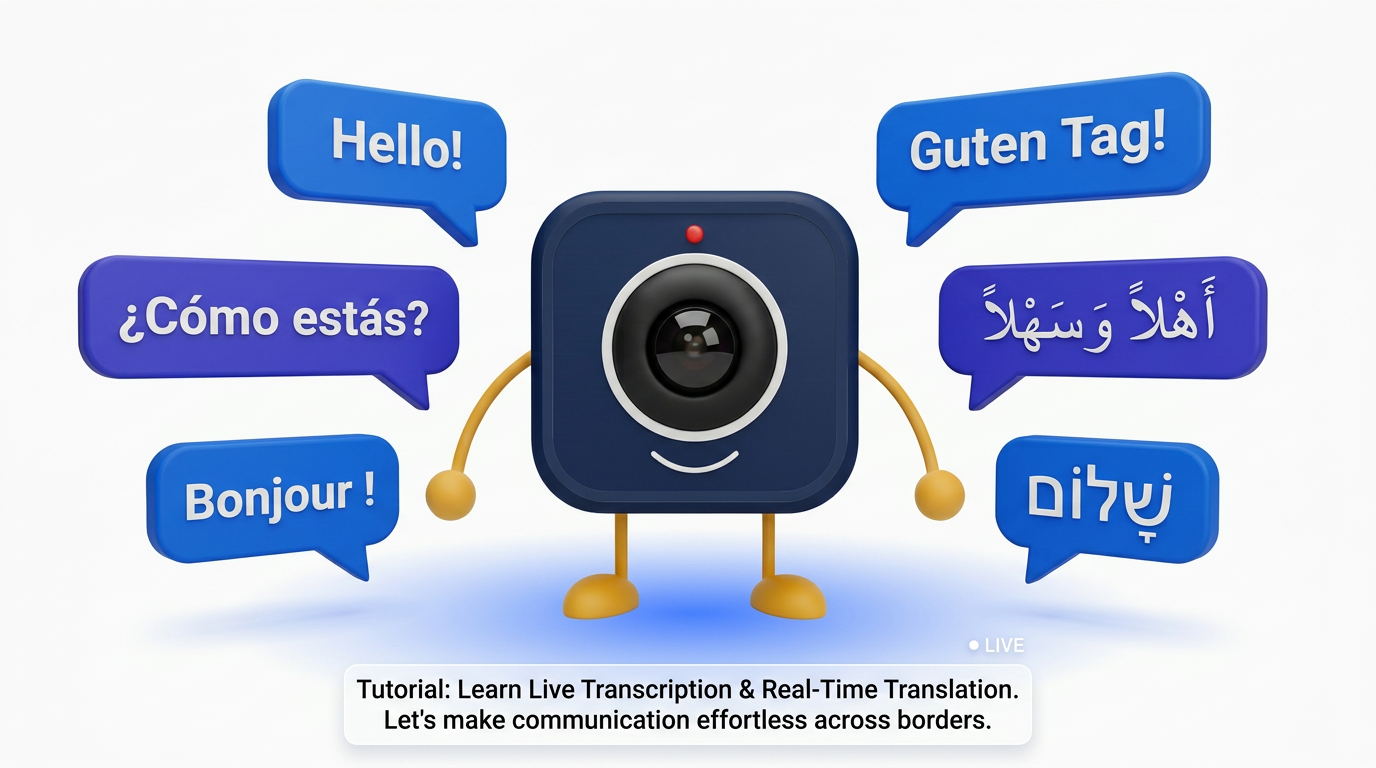
Como ativar a transcrição ao vivo e a tradução em tempo real
Equipes globais esperam legendas, transcrições e tradução simultânea — não como extras, mas como recursos padrão. Este tutorial orienta os administradores na ativação da transcrição simultânea e da tradução em tempo real no DigitalMeet, desde a configuração inicial até a seleção de idioma, armazenamento e treinamento do usuário.
Por que habilitar a transcrição e a tradução?
Legendas precisas melhoram a acessibilidade para participantes surdos e com deficiência auditiva, reduzem mal-entendidos entre diferentes sotaques e dialetos e criam registros pesquisáveis para pessoas que não puderam participar ao vivo. A tradução simultânea diminui a barreira linguística para equipes remotas e chamadas com clientes, permitindo a compreensão em tempo real sem a necessidade de esperar por resumos pós-reunião. Juntas, a transcrição e a tradução, quando combinadas com políticas claras de consentimento e retenção, facilitam a obtenção de documentação em conformidade com as normas.
Para organizações que operam em diferentes idiomas, esses recursos não são meros extras — são necessidades operacionais que impactam diretamente a eficácia das reuniões, a inclusão e a captura de conhecimento.
Etapa 1: Confirmar funções e políticas
Somente administradores (ou funções delegadas com as permissões apropriadas) devem habilitar a transcrição e tradução em toda a organização. Antes de implementar, alinhe-se com suas equipes jurídicas e de conformidade em relação ao armazenamento de transcrições, requisitos de consentimento e prazos de retenção.
- Verifique se você possui a função de Administrador ou Administrador de Conformidade no console de administração do DigitalMeet.
- Analise a política de retenção de gravações e transcrições da sua organização.
- Confirme os requisitos de consentimento para as suas jurisdições — consulte o nosso guia sobre o RGPD e a visão geral das leis de gravação .
- Documente os idiomas e tipos de reunião aprovados para transcrição e tradução.
Importante: Em muitas jurisdições, as transcrições são tratadas da mesma forma que as gravações sob a lei de privacidade. Certifique-se de que sua notificação de consentimento abranja tanto a gravação quanto a transcrição antes de ativar esses recursos.
Passo 2: Ative a transcrição no painel de administração.
No painel de administração do DigitalMeet, acesse Configurações da reunião > Transcrição e tradução .
- Ative a opção "Habilitar transcrição ao vivo" .
- Selecione os tipos de reunião que devem ter a transcrição ativada (ou ative para todas).
- Selecione o idioma de transcrição padrão.
- Ative a Diarização de Falantes para identificar os falantes na transcrição.
- Escolha se as transcrições serão salvas com a gravação da reunião ou armazenadas separadamente.
- Para que a captura automática comece quando o host se conectar, siga o padrão descrito na configuração de gravação e transcrição .
Idiomas suportados para transcrição
| Linguagem | Código | Transcrição ao vivo | Precisão (áudio nítido) | Dicas de Vocabulário |
|---|---|---|---|---|
| Inglês | en | Sim | 96%+ | Apoiado |
| Espanhol | és | Sim | 94%+ | Apoiado |
| Francês | fr | Sim | 94%+ | Apoiado |
| Alemão | de | Sim | 93%+ | Apoiado |
| Português | pt | Sim | 93%+ | Apoiado |
| italiano | isto | Sim | 92%+ | Apoiado |
| Holandês | nl | Sim | 91%+ | Apoiado |
| japonês | sim | Sim | 90%+ | Apoiado |
| coreano | ko | Sim | 90%+ | Apoiado |
| Chinês mandarim | zh | Sim | 91%+ | Apoiado |
| árabe | ar | Sim | 89%+ | Apoiado |
| hebraico | ele | Sim | 90%+ | Apoiado |
| hindi | oi | Sim | 88%+ | Apoiado |
| russo | ru | Sim | 91%+ | Apoiado |
| turco | tr | Sim | 90%+ | Apoiado |
| polonês | pl | Sim | 89%+ | Apoiado |
Dica: Adicione termos específicos do setor, nomes de produtos e nomes próprios à lista de Dicas de Vocabulário em Configurações de Transcrição > Vocabulário Personalizado . Isso pode melhorar a precisão em 2 a 5 pontos percentuais para terminologia especializada.
Passo 3: Ativar a tradução em tempo real
Com a transcrição ativada, habilite a tradução em tempo real para que os participantes possam visualizar as legendas no idioma de sua preferência.
- Acesse Configurações da reunião > Transcrição e tradução > Tradução .
- Ative a opção "Habilitar tradução em tempo real" .
- Selecione os canais de tradução: Legendas (legendas na tela), Sobreposição de áudio (fala sintetizada) ou ambos.
- Selecione os pares de idiomas compatíveis com a sua organização.
- Configure se os participantes podem alterar o idioma de exibição durante uma reunião.
- Salve e teste com uma reunião multilíngue.
Comparação de recursos de tradução
| Recurso | Tradução da legenda | Tradução de sobreposição de áudio |
|---|---|---|
| Método de entrega | Legendas de texto na tela | Voz sintetizada no idioma alvo |
| Latência | 1–3 segundos | 3–6 segundos |
| Idiomas suportados | Todas as 16 línguas de transcrição | As 10 principais línguas |
| Identificação do falante | Sim — etiquetado por falante | voz sintetizada única |
| Controle do participante | Selecione o idioma de exibição por usuário | Selecione o idioma de áudio para cada usuário. |
| Suporte para dispositivos móveis | Sim | Sim (dependendo do plano) |
| Impacto na largura de banda | Mínimo (somente texto) | Moderado (fluxo de áudio adicional) |
| Acessibilidade | Alta qualidade — compatível com recursos visuais e leitores de tela. | Alto — assistência auditiva |
Precisão da tradução por par de idiomas
| Língua de origem | Língua de destino | Precisão da tradução | Notas |
|---|---|---|---|
| Inglês | Espanhol | 95%+ | Par de alto nível, excelente qualidade. |
| Inglês | Francês | 95%+ | Par de alto nível, excelente qualidade. |
| Inglês | Alemão | 94%+ | Alta qualidade, manipulação de palavras compostas |
| Inglês | japonês | 91%+ | Boa qualidade, contexto honorífico apoiado |
| Inglês | Mandarim | 92%+ | Alta qualidade, simplificado e tradicional. |
| Inglês | árabe | 90%+ | Boa qualidade, com suporte para renderização RTL. |
| Inglês | hebraico | 91%+ | Boa qualidade, com suporte para renderização RTL. |
| Espanhol | Inglês | 95%+ | Par de alta disponibilidade de recursos |
| Francês | Inglês | 95%+ | Par de alta disponibilidade de recursos |
| Alemão | Inglês | 94%+ | Alta qualidade |
Etapa 4: Armazenamento, Residência e Retenção
As transcrições e os artefatos de tradução são dados armazenados sujeitos às mesmas regras de residência e retenção que as gravações. Configure-os de forma consistente.
- Direcione as transcrições para a região correta usando as configurações de residência de dados .
- Defina políticas de retenção para que as transcrições não sejam mantidas por mais tempo do que o exigido pela sua política.
- Habilite a opção "exportar antes de excluir" se a conformidade exigir o arquivamento.
- Para obter informações detalhadas sobre a configuração de armazenamento e residência de dados, consulte Configurando a Residência de Dados .
Importante: Os artefatos de tradução (o texto traduzido) são armazenados juntamente com a transcrição original. Se a sua política de residência de dados exigir que todas as versões de idioma sejam armazenadas em uma região específica, certifique-se de que a configuração de limites abranja tanto o conteúdo original quanto o traduzido.
Etapa 5: Treinar anfitriões e participantes
A tecnologia só é eficaz quando as pessoas sabem como usá-la. Compartilhe orientações claras com os organizadores e participantes da sua reunião.
- Para os anfitriões: Como verificar se a transcrição está ativa, como definir o idioma da reunião, como ativar a tradução para os participantes e como lidar com problemas de qualidade.
- Para os participantes: Como visualizar legendas, como alternar o idioma de exibição ou de áudio e como relatar erros de transcrição.
- Para todos: Incentive agendas estruturadas, turnos de fala claros e boas práticas com o microfone — um áudio nítido melhora drasticamente a qualidade da transcrição e da tradução.
- Crie um guia interno de uma página abordando os pontos acima.
- Realize uma reunião piloto com um grupo multilíngue para testar a experiência.
- Recolha feedback e ajuste os pares de idiomas, as dicas de vocabulário e os canais de tradução antes da implementação completa.
- Monitore a qualidade da transcrição no painel de administração e adicione dicas de vocabulário para termos frequentemente mal interpretados.
Etapa 6: Monitorar a qualidade e iterar
Após a implementação, utilize o painel de controle de qualidade de transcrição no console de administração para acompanhar as taxas de precisão por idioma, identificar erros comuns e aprimorar suas dicas de vocabulário. As métricas de qualidade de tradução mostram a precisão por par de idiomas e os índices de satisfação dos participantes.
- Acesse o Painel de Administração > Análises > Qualidade da Transcrição .
- Analise as tendências de precisão por idioma e tipo de reunião.
- Identificar idiomas ou equipes com precisão abaixo da meta.
- Atualize as dicas de vocabulário e investigue problemas de qualidade de áudio nos segmentos com baixo desempenho.
- Para métricas de qualidade em toda a plataforma, consulte Observabilidade Empresarial .
Perguntas frequentes
A transcrição funciona em dispositivos móveis?
Sim. A transcrição ao vivo está disponível em aplicativos móveis quando ativada para o tipo de reunião. O conjunto exato de recursos depende do seu plano e da versão do aplicativo.
Quem pode baixar as transcrições?
As permissões para baixar transcrições seguem o mesmo sistema de acesso baseado em funções que os downloads de gravações. Administradores podem visualizar todas as transcrições; anfitriões podem ver suas próprias reuniões; membros podem ver as reuniões permitidas. Configure isso nas configurações de funções e permissões .
Podemos desativar a tradução para reuniões específicas?
Sim. As políticas do anfitrião e da organização podem restringir recursos por tipo de reunião. Os administradores configuram isso nas Configurações da Reunião; os anfitriões podem ativar ou desativar a tradução para reuniões individuais, se permitido pela política.
Quantas línguas podem estar ativas simultaneamente?
A transcrição ao vivo suporta um idioma de origem por reunião. A tradução pode ser enviada simultaneamente para todos os idiomas de destino configurados — cada participante escolhe seu idioma preferido de forma independente.
A tradução é compatível com idiomas escritos da direita para a esquerda?
Sim. As traduções em árabe e hebraico são exibidas corretamente no formato da direita para a esquerda (RTL), tanto para legendas quanto para transcrições exportadas.
O que afeta a precisão da transcrição?
A qualidade do áudio é o fator principal. Ruído de fundo, posicionamento inadequado do microfone, múltiplos interlocutores simultâneos e sotaques carregados reduzem a precisão. Dicas de vocabulário, diarização dos falantes e práticas de fala clara melhoram a precisão.
Posso usar a transcrição sem gravar?
Sim. A transcrição ao vivo pode ser feita independentemente da gravação. As transcrições podem ser salvas sem uma gravação de vídeo correspondente, embora muitas organizações permitam ambas para garantir a integridade do registro.
Como adiciono vocabulário personalizado?
Acesse Configurações de Transcrição > Vocabulário Personalizado no painel de administração. Adicione os termos um de cada vez ou carregue um arquivo CSV. As alterações entram em vigor imediatamente para novas reuniões.
Para configurações de gravação que complementam a transcrição, consulte Gravação e Transcrição Automatizadas . Para configurações gerais da plataforma, consulte Primeiros Passos com o DigitalMeet .