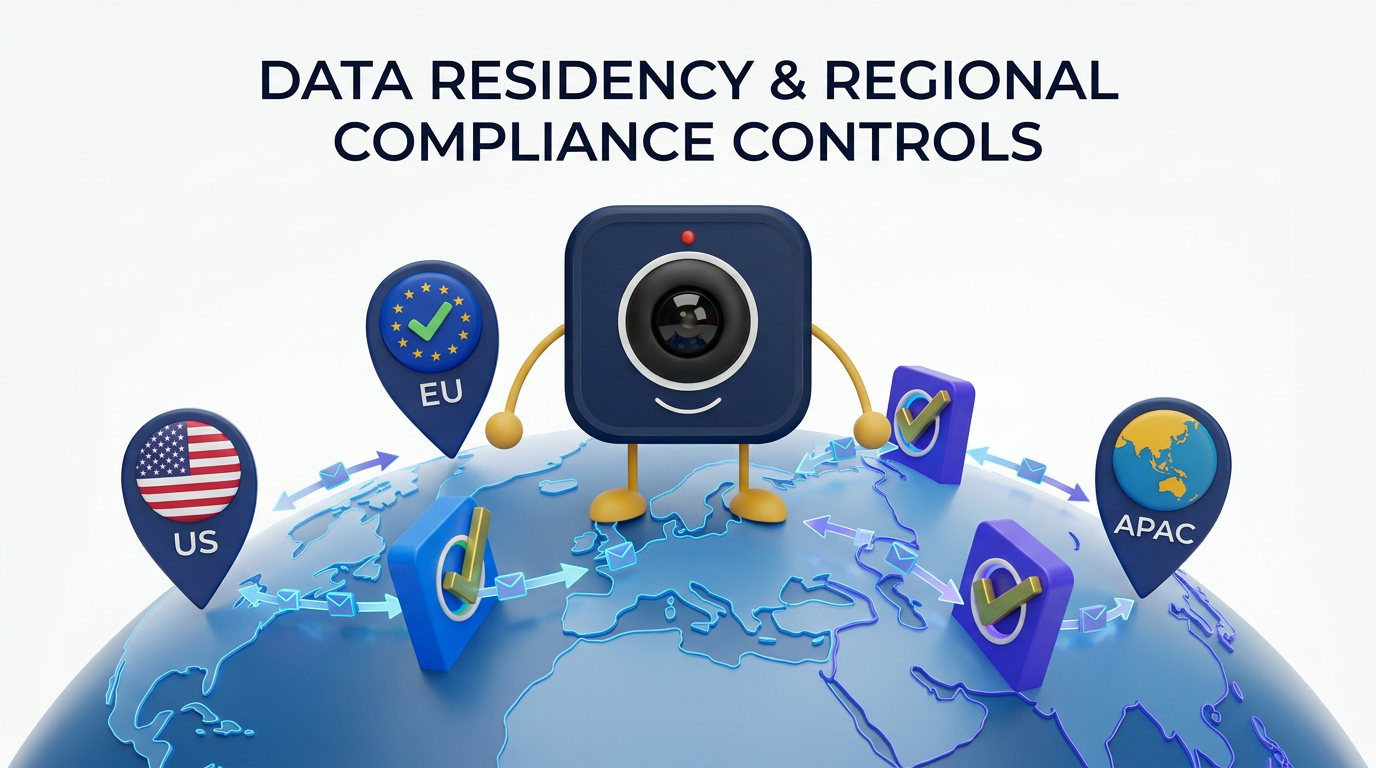
Einrichten von Datenresidenz- und regionalen Compliance-Kontrollen in DigitalMeet
Die Kontrollen zur Datenresidenz und zur Einhaltung regionaler Vorschriften gewährleisten, dass Ihre Meetingdaten dort gespeichert und verarbeitet werden, wo Sie sie benötigen. Dieses Tutorial führt Sie Schritt für Schritt durch die Einrichtung in DigitalMeet und enthält Konfigurationsdetails für jede Option.
Bevor Sie beginnen
Die Konfiguration des Datenspeicherorts bestimmt, wo alle Besprechungsergebnisse – Aufzeichnungen, Transkripte, Dokumente, KI-Ergebnisse und Analysedaten – gespeichert und verarbeitet werden. Änderungen wirken sich sofort auf neue Daten aus, verschieben aber keine bereits vorhandenen Daten nachträglich. Planen Sie Ihre Konfiguration sorgfältig, insbesondere wenn Ihr Unternehmen in mehreren Rechtsordnungen tätig ist.
Bevor Sie beginnen, stellen Sie sicher, dass Sie über Administratorrechte verfügen und die Compliance-Anforderungen Ihrer Organisation geprüft haben. Hintergrundinformationen zur Datenresidenzarchitektur von DigitalMeet finden Sie unter Datenresidenz und Compliance .
Schritt 1: Zulässige Regionen auswählen
Navigieren Sie in der Administrationskonsole zu Compliance > Datenresidenz > Regionen . Wählen Sie die Region(en) aus, in der/denen Speicherung und Verarbeitung für Ihre Organisation zulässig ist/sind.
Verfügbare Regionskonfiguration
| Regionscode | Geographie | Lagerraum verfügbar | Verarbeitung verfügbar | Häufiger Anwendungsfall |
|---|---|---|---|---|
| eu-west-1 | EU — Irland | Ja | Ja | DSGVO-Priorität für EU-Organisationen |
| eu-central-1 | EU — Frankfurt | Ja | Ja | Deutscher Datenschutz (BDSG) |
| us-east-1 | USA — Virginia | Ja | Ja | Standardregion für in den USA ansässige Organisationen |
| us-west-2 | USA – Oregon | Ja | Ja | Latenzoptimierung an der Westküste |
| ap-southeast-1 | Asien-Pazifik – Singapur | Ja | Ja | Datenresidenz im asiatisch-pazifischen Raum |
| il-central-1 | Israel — Tel Aviv | Ja | Ja | Israelische Datenschutzbestimmungen |
| Benutzerdefinierter Endpunkt | Selbstgehostet | Ja | Ja | On-Premise- oder Private-Cloud-Bereitstellungen |
- Wählen Sie eine oder mehrere Regionen aus der Liste aus.
- Legen Sie einen primären Bereich fest, in dem neue Daten standardmäßig gespeichert werden.
- Optional können sekundäre Regionen für Failover- oder Multi-Region-Teams festgelegt werden.
- Bei der Einhaltung der Vorschriften für eine einzelne Region (z. B. bleiben alle EU-Daten in der EU) wählen Sie nur die EU-Region(en) aus.
Tipp: Wenn Ihre Organisation Teams in mehreren Regionen hat, sollten Sie die Konfiguration von Gruppengrenzen (Schritt 3) in Betracht ziehen, anstatt die gesamte Organisation auf eine einzige Region zu beschränken. Dadurch wird die Einhaltung von Vorschriften gewährleistet, ohne den gesamten Datenverkehr über eine einzige Region zu leiten.
Schritt 2: Datengrenzen festlegen
Datengrenzen steuern, wo bestimmte Datenkategorien gespeichert und verarbeitet werden können. DigitalMeet unterstützt vier Grenztypen, die jeweils unabhängig konfigurierbar sind.
Randtypen
| Grenzart | Was es regelt | Beispiele betroffener Daten |
|---|---|---|
| Lagerung | Wo Dateien in den Objektspeicher geschrieben werden | Aufzeichnungen, Dokumente, Transkripte, KI-Artefakte |
| Verarbeitung | Wo Rechenoperationen ausgeführt werden | Transkription, KI-Zusammenfassung, Emotionsanalyse |
| Analysen | Wo Nutzungs- und Qualitätsdaten aggregiert werden | Meeting-Kennzahlen, Anrufqualitätsbewertungen, Funktionsnutzung |
| Webhooks | Wohin ausgehende Ereignisnutzdaten geliefert werden | Integrations-Callbacks, CRM-Synchronisierungs-Payloads, Benachrichtigungen |
Vergleich der Durchsetzungsmodi
| Modus | Verhalten bei Grenzverletzungen | Protokollierung | Empfohlen für |
|---|---|---|---|
| Strikt | Die Operation wurde blockiert; es wurde eine Fehlermeldung an den Aufrufer zurückgegeben. | Verstoß protokolliert mit Schweregrad: kritisch | Produktionskonformität, regulierte Branchen |
| Warnen | Einsatz wird fortgesetzt; Verstoß protokolliert | Verstoß protokolliert mit Schweregrad: Warnung | Migrationszeiträume, Konfigurationstests |
| Erlauben | Keine Durchsetzung; die Grenze dient der Information. | Es wurden keine Verstöße protokolliert. | Entwicklungsumgebungen, nicht regulierte Organisationen |
- Wählen Sie für jeden Begrenzungstyp die zulässigen Regionen aus (aus denjenigen, die in Schritt 1 aktiviert wurden).
- Wählen Sie den Durchsetzungsmodus: Streng für die Produktionskonformität, Warnung für Tests.
- Jede Begrenzungskonfiguration speichern.
Wichtig: Beginnen Sie mit dem Warnmodus und überwachen Sie das Verstoßprotokoll ein bis zwei Wochen lang, bevor Sie in den Strengen Modus wechseln. Dadurch werden Fehlkonfigurationen – beispielsweise Webhooks, die von einer Drittanbieterintegration an einen Endpunkt außerhalb der Region gesendet werden – erkannt, bevor sie zu Betriebsstörungen führen.
Schritt 3: Gruppenspezifische Grenzen konfigurieren
Bei Organisationen mit Teams in verschiedenen Zuständigkeitsbereichen sollten die Grenzen eher auf Gruppenebene als (oder zusätzlich zu) Organisationsebene konfiguriert werden.
- Navigieren Sie zu Compliance > Datenresidenz > Gruppenüberschreibungen .
- Wählen Sie die Gruppe aus (z. B. „EU-Vertriebsteam“).
- Legen Sie die zulässigen Regionen und den Durchsetzungsmodus für die Daten dieser Gruppe fest.
- Gruppengrenzen überschreiben die Organisationsvorgaben für Benutzer in dieser Gruppe.
- Benutzer, die mehreren Gruppen angehören, erben die restriktivste Begrenzung.
Dokumentieren Sie, welche Teams welchen Regionen zugeordnet sind, um Prüfungszwecke zu erfüllen. Diese Zuordnung ist im Compliance-Bericht der Administratorkonsole sichtbar.
Schritt 4: Benutzerdefiniertes Speicherrouting konfigurieren
Wenn Ihre Organisation einen benutzerdefinierten S3-kompatiblen Speicher verwendet (lokales MinIO, private Cloud oder ein dediziertes AWS-Konto), konfigurieren Sie das Speicherrouting so, dass DigitalMeet Daten in Ihre Infrastruktur schreibt.
- Navigieren Sie zu Compliance > Datenresidenz > Speicherrouting .
- Klicken Sie auf „Benutzerdefinierten Endpunkt hinzufügen“ .
- Geben Sie die S3-kompatible Endpunkt-URL, den Zugriffsschlüssel, den geheimen Schlüssel und den Bucket-Namen ein.
- Geben Sie die Regionsbezeichnung für diesen Endpunkt an (wird beim Boundary Matching verwendet).
- Testen Sie die Verbindung, um Anmeldeinformationen und Berechtigungen zu überprüfen.
- Weisen Sie den Endpunkt der Organisation oder bestimmten Gruppen zu.
Der Region-Routing-Dienst wendet diese Regeln konsequent auf alle Speichervorgänge an – Aufzeichnungen, Dokumente, Transkripte und KI-Artefakte werden alle über dieselbe Konfiguration geleitet.
Schritt 5: Datenspeicherort überprüfen
Nach der Konfiguration überprüfen Sie, ob die Daten in den erwarteten Regionen ankommen.
- Führen Sie eine Testbesprechung mit aktivierter Aufzeichnung und Transkription durch.
- Nach Ende des Meetings navigieren Sie zu Compliance > Data Residency > Data Location Report .
- Prüfen Sie, ob die Aufnahme, das Transkript und die Metadaten im konfigurierten Bereich angezeigt werden.
- Prüfen Sie das Protokoll der Grenzverletzungen auf Warnungen oder Fehler.
- Wenn Sie einen benutzerdefinierten Speicher verwenden, überprüfen Sie, ob die Datei direkt in Ihrem S3-Bucket angezeigt wird.
Schritt 6: Aufbewahrungsrichtlinien festlegen
Aufbewahrungsrichtlinien legen fest, wie lange Daten vor der automatischen Löschung aufbewahrt werden. Konfigurieren Sie diese für jeden Besprechungstyp, um unterschiedlichen Compliance-Anforderungen gerecht zu werden.
- Navigieren Sie zu Compliance > Aufbewahrungsrichtlinien .
- Legen Sie für jeden Besprechungstyp die Aufbewahrungsdauer fest (30, 60, 90, 180, 365 Tage oder benutzerdefiniert).
- Aktivieren Sie die Option „Export vor Löschen“, wenn Ihr Compliance-Rahmenwerk eine Archivierung erfordert.
- Legen Sie den Benachrichtigungszeitraum so fest, dass Administratoren vor der Löschung benachrichtigt werden.
- Wählen Sie den Löschtyp: Soft Delete (wiederherstellbar), Hard Delete (endgültig) oder Compliance Delete (Recht auf Vergessenwerden gemäß DSGVO).
Ausführliche Informationen zu Aufbewahrungs- und Löschoptionen finden Sie unter Datenresidenz und Compliance .
Schritt 7: Laufende Überwachung
Datenresidenz ist keine Konfiguration, die man einmal einrichtet und dann vergisst. Die Einhaltung der Grenzen muss kontinuierlich überwacht werden:
- Überprüfen Sie das Protokoll über Grenzverletzungen im ersten Monat wöchentlich, danach monatlich.
- Führen Sie den Datenstandortbericht nach Konfigurationsänderungen oder der Aufnahme neuer Teammitglieder aus.
- Exportkonformitätsberichte für Wirtschaftsprüfer auf Anfrage.
- Aktualisieren Sie die Gebietsgrenzen, wenn sich die Vorschriften ändern oder Ihre Organisation in neue Regionen expandiert.
Informationen zum Export von Compliance-Daten an externe Überwachungstools finden Sie unter Enterprise Observability .
Häufig gestellte Fragen
Können wir alle EU-Daten in der EU behalten?
Ja. Wählen Sie in Schritt 1 nur EU-Regionen aus und aktivieren Sie für alle Grenztypen die Option „Strenge Grenzen“. Alle neuen Daten werden ausschließlich in der EU gespeichert und verarbeitet.
Was passiert, wenn im strikten Modus eine Grenze verletzt wird?
Der Vorgang wurde vollständig blockiert. Dem aufrufenden Dienst wird ein Fehler zurückgegeben und ein kritischer Verstoß protokolliert. Die betroffenen Daten werden nicht an den außerhalb des zulässigen Bereichs liegenden Speicherort geschrieben.
Wie können wir die Regionen später ändern?
Aktualisieren Sie die Einstellungen für den Datenspeicherort in der Administrationskonsole. Neue Daten werden sofort gemäß den neuen Regeln gespeichert. Vorhandene Daten verbleiben an ihrem aktuellen Speicherort, sofern Sie sie nicht mithilfe des Datenmigrationstools verschieben.
Können verschiedene Teams unterschiedliche Regionen haben?
Ja. Verwenden Sie die gruppenspezifischen Gebietsüberschreibungen (Schritt 3), um verschiedenen Teams unterschiedliche Regionen zuzuordnen. Dies ist üblich für multinationale Organisationen mit Teams in der EU und den USA.
Beeinflusst die Durchsetzung von Grenzen die Leistung?
Grenzprüfungen verursachen nur eine vernachlässigbare Latenz (typischerweise unter 5 ms). Die Weiterleitung von Daten in geografisch weit entfernte Regionen kann jedoch die Upload- und Download-Geschwindigkeit beeinträchtigen. Wählen Sie Regionen in der Nähe Ihrer Nutzer, um die beste Nutzererfahrung zu erzielen.
Wie gehen wir mit der Datenmigration um?
Die Administrationskonsole enthält ein Datenmigrationstool, das vorhandene Aufnahmen, Dokumente und Transkripte in eine neue Region verschiebt. Das Tool überprüft während der Migration die Einhaltung der Bereichsgrenzen und erstellt einen detaillierten Fortschrittsbericht.
Wird selbstgehosteter Speicher unterstützt?
Ja. Konfigurieren Sie benutzerdefinierte S3-kompatible Endpunkte (Schritt 4) für lokale MinIO-, Private-Cloud- oder dedizierte AWS-Konten. Alle Begrenzungs- und Routingregeln gelten für benutzerdefinierte Endpunkte in gleicher Weise.
Wie weisen wir den Prüfern die Einhaltung der Vorschriften nach?
Exportieren Sie den Bericht zum Datenstandort, das Protokoll zu Grenzverletzungen und den Bericht zur Aufbewahrungsrichtlinie aus der Administratorkonsole. Diese Dokumente liefern nachvollziehbare Nachweise darüber, wo Daten gespeichert werden, wie Grenzen durchgesetzt werden und wann Daten gelöscht werden. Siehe auch DSGVO-Konformität für Videokonferenzen .
Hintergrundinformationen zur Architektur dieser Kontrollmechanismen finden Sie unter Datenresidenz und Compliance . Allgemeine Informationen zur Plattformeinrichtung finden Sie unter Erste Schritte mit DigitalMeet .