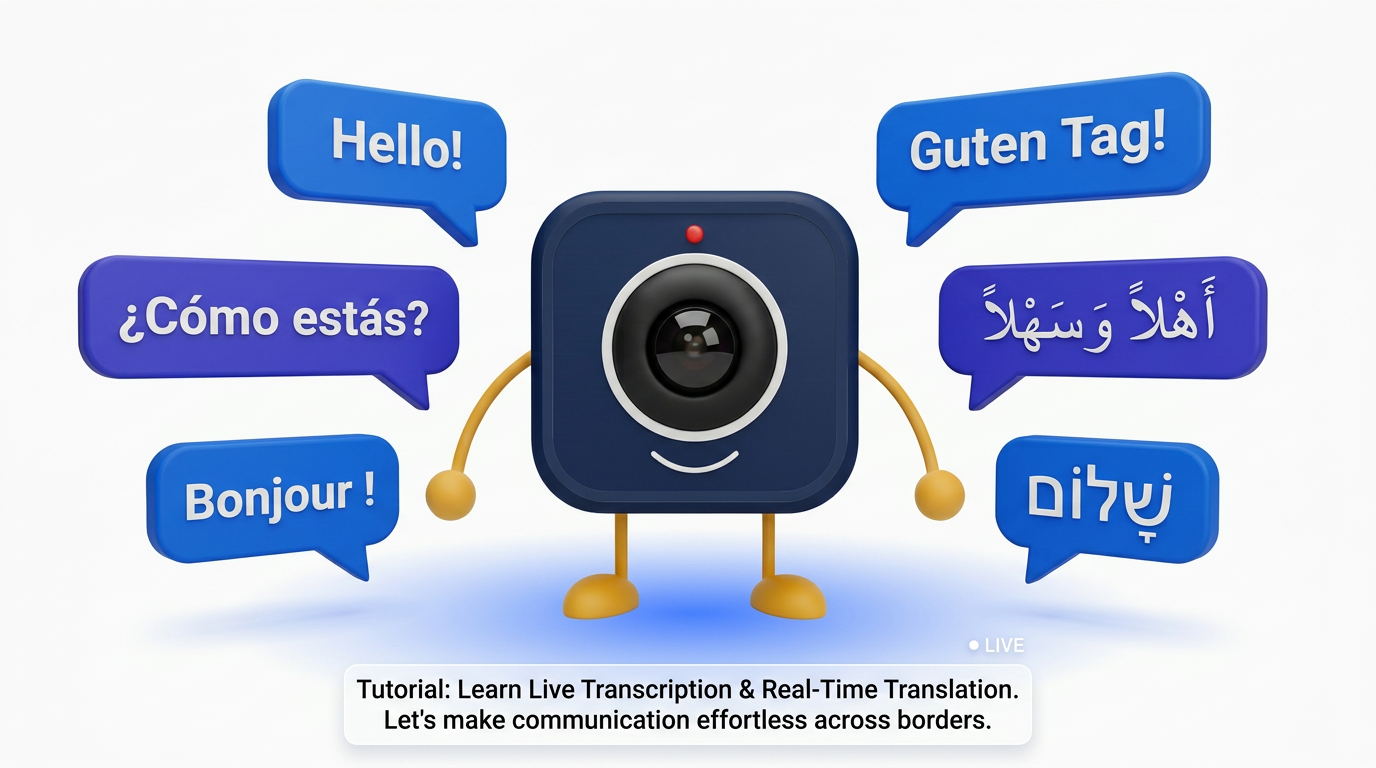
So aktivieren Sie Live-Transkription und Echtzeitübersetzung
Globale Teams erwarten Untertitel, Transkripte und Live-Übersetzung – nicht als Zusatzfunktionen, sondern als Standard. Dieses Tutorial führt Administratoren durch die Aktivierung von Live-Transkription und Echtzeit-Übersetzung in DigitalMeet, von der Erstkonfiguration über die Sprachauswahl und Speicherung bis hin zur Benutzerschulung.
Warum Transkription und Übersetzung aktivieren?
Präzise Untertitel verbessern die Zugänglichkeit für gehörlose und hörbeeinträchtigte Teilnehmende, reduzieren Missverständnisse aufgrund unterschiedlicher Akzente und Dialekte und ermöglichen die Erstellung durchsuchbarer Aufzeichnungen für Personen, die nicht live teilnehmen konnten. Live-Übersetzung senkt die Sprachbarriere für verteilte Teams und Kundengespräche und ermöglicht das Verständnis in Echtzeit, ohne auf Zusammenfassungen nach dem Meeting warten zu müssen. Transkription und Übersetzung unterstützen gemeinsam, in Kombination mit klaren Einwilligungs- und Aufbewahrungsrichtlinien, eine rechtskonforme Dokumentation.
Für Organisationen, die über Sprachgrenzen hinweg arbeiten, sind diese Funktionen keine netten Extras – sie sind operative Notwendigkeiten, die sich direkt auf die Effektivität von Meetings, die Inklusivität und die Wissenserfassung auswirken.
Schritt 1: Rollen und Richtlinien bestätigen
Nur Administratoren (oder Personen mit entsprechenden Berechtigungen) sollten die organisationsweite Transkription und Übersetzung aktivieren. Stimmen Sie sich vor der Einführung mit Ihren Rechts- und Compliance-Abteilungen bezüglich der Speicherung der Transkripte, der Einwilligungserfordernisse und der Aufbewahrungsfristen ab.
- Vergewissern Sie sich, dass Sie in der DigitalMeet-Administrationskonsole über die Rolle „Admin“ oder „Compliance-Admin“ verfügen.
- Überprüfen Sie die Aufbewahrungsrichtlinien Ihrer Organisation für Aufzeichnungen und Transkripte.
- Prüfen Sie die Einwilligungserfordernisse für Ihre Rechtsordnungen – siehe unseren DSGVO-Leitfaden und die Übersicht über Aufzeichnungsgesetze .
- Dokumentieren Sie die genehmigten Sprachen und Besprechungsarten für die Transkription und Übersetzung.
Wichtig: In vielen Ländern werden Transkripte datenschutzrechtlich wie Aufnahmen behandelt. Stellen Sie sicher, dass Ihre Einwilligungserklärung sowohl die Aufzeichnung als auch die Transkription umfasst, bevor Sie diese Funktionen aktivieren.
Schritt 2: Transkription im Adminbereich aktivieren
Navigieren Sie in der DigitalMeet-Administrationskonsole zu Meeting-Einstellungen > Transkription & Übersetzung .
- Aktivieren Sie die Live-Transkription .
- Wählen Sie die Besprechungstypen aus, für die die Transkription aktiviert werden soll (oder aktivieren Sie sie für alle).
- Wählen Sie die Standard-Transkriptionssprache.
- Aktivieren Sie die Sprecherkennzeichnung , um Sprecher im Transkript zu kennzeichnen.
- Wählen Sie aus, ob die Transkripte zusammen mit der Besprechungsaufzeichnung gespeichert oder separat gespeichert werden sollen.
- Für eine automatische Aufzeichnung, die startet, sobald der Host beitritt, spiegeln Sie das im Abschnitt „Aufnahme- und Transkriptionseinstellungen“ beschriebene Muster wider.
Unterstützte Sprachen für die Transkription
| Sprache | Code | Live-Transkription | Genauigkeit (klarer Klang) | Vokabelhinweise |
|---|---|---|---|---|
| Englisch | en | Ja | 96 %+ | Unterstützt |
| Spanisch | es | Ja | 94 %+ | Unterstützt |
| Französisch | fr | Ja | 94 %+ | Unterstützt |
| Deutsch | de | Ja | 93 %+ | Unterstützt |
| Portugiesisch | Teil | Ja | 93 %+ | Unterstützt |
| Italienisch | Es | Ja | 92 %+ | Unterstützt |
| Niederländisch | nl | Ja | 91 %+ | Unterstützt |
| japanisch | ja | Ja | 90 %+ | Unterstützt |
| Koreanisch | ko | Ja | 90 %+ | Unterstützt |
| Mandarin-Chinesisch | zh | Ja | 91 %+ | Unterstützt |
| Arabisch | ar | Ja | 89 %+ | Unterstützt |
| hebräisch | Er | Ja | 90 %+ | Unterstützt |
| Hindi | Hi | Ja | 88 %+ | Unterstützt |
| Russisch | ru | Ja | 91 %+ | Unterstützt |
| Türkisch | tr | Ja | 90 %+ | Unterstützt |
| Polieren | pl | Ja | 89 %+ | Unterstützt |
Tipp: Fügen Sie branchenspezifische Begriffe, Produktnamen und Eigennamen zur Liste der Vokabelhinweise unter Transkriptionseinstellungen > Benutzerdefiniertes Vokabular hinzu. Dadurch kann die Genauigkeit bei Fachterminologie um 2–5 Prozentpunkte verbessert werden.
Schritt 3: Echtzeitübersetzung aktivieren
Wenn die Transkription aktiviert ist, sollte die Echtzeitübersetzung eingeschaltet werden, damit die Teilnehmer die Untertitel in ihrer bevorzugten Sprache sehen können.
- Navigieren Sie zu Besprechungseinstellungen > Transkription & Übersetzung > Übersetzung .
- Aktivieren Sie die Echtzeitübersetzung .
- Wählen Sie die Übersetzungskanäle: Untertitel (Bildschirmuntertitel), Audio-Overlay (synthetische Sprache) oder beides.
- Wählen Sie die für Ihre Organisation unterstützten Sprachpaare aus.
- Konfigurieren Sie, ob Teilnehmer ihre Anzeigesprache während einer Besprechung überschreiben können.
- Speichern und testen Sie mit einem mehrsprachigen Meeting.
Vergleich der Übersetzungsfunktionen
| Besonderheit | Untertitelübersetzung | Audio-Overlay-Übersetzung |
|---|---|---|
| Liefermethode | Textuntertitel auf dem Bildschirm | Synthetisierte Stimme in der Zielsprache |
| Latenz | 1–3 Sekunden | 3–6 Sekunden |
| Unterstützte Sprachen | Alle 16 Transkriptionssprachen | Top 10 Sprachen |
| Sprecheridentifizierung | Ja – nach Sprecher gekennzeichnet | Einzelne synthetische Stimme |
| Teilnehmerkontrolle | Die Anzeigesprache kann pro Benutzer ausgewählt werden. | Audiosprache pro Benutzer auswählen |
| Mobile Unterstützung | Ja | Ja (abhängig vom Tarif) |
| Bandbreitenauswirkung | Minimal (nur Text) | Mittel (zusätzlicher Audiostream) |
| Zugänglichkeit | Hoch – visuell und bildschirmleserfreundlich | Hoch — Hörhilfe |
Übersetzungsgenauigkeit nach Sprachpaar
| Ausgangssprache | Zielsprache | Übersetzungsgenauigkeit | Anmerkungen |
|---|---|---|---|
| Englisch | Spanisch | 95 %+ | Hochwertiges Paar, exzellente Qualität |
| Englisch | Französisch | 95 %+ | Hochwertiges Paar, exzellente Qualität |
| Englisch | Deutsch | 94 %+ | Hohe Qualität, Verarbeitung von zusammengesetzten Wörtern |
| Englisch | japanisch | 91 %+ | Gute Qualität, höflicher Kontext wird unterstützt |
| Englisch | Mandarin | 92 %+ | Hohe Qualität, schlicht und traditionell |
| Englisch | Arabisch | 90 %+ | Gute Qualität, RTL-Rendering wird unterstützt |
| Englisch | hebräisch | 91 %+ | Gute Qualität, RTL-Rendering wird unterstützt |
| Spanisch | Englisch | 95 %+ | Paar mit hohen Ressourcen |
| Französisch | Englisch | 95 %+ | Paar mit hohen Ressourcen |
| Deutsch | Englisch | 94 %+ | Hohe Qualität |
Schritt 4: Lagerung, Aufbewahrung und Aufbewahrung
Transkripte und Übersetzungsartefakte sind gespeicherte Daten, die denselben Aufbewahrungs- und Speicherregeln wie Aufnahmen unterliegen. Konfigurieren Sie sie einheitlich.
- Leiten Sie Transkripte mithilfe der Datenresidenzeinstellungen an die richtige Region weiter.
- Legen Sie Aufbewahrungsrichtlinien fest, damit Transkripte nicht länger aufbewahrt werden, als Ihre Richtlinie vorschreibt.
- Aktivieren Sie die Option „Export vor dem Löschen“, wenn die Einhaltung von Vorschriften eine Archivierung erfordert.
- Ausführliche Informationen zur Speicher- und Residenzkonfiguration finden Sie unter Einrichten der Datenresidenz .
Wichtig: Übersetzungsartefakte (der übersetzte Text) werden zusammen mit dem Originaltranskript gespeichert. Falls Ihre Datenspeicherungsrichtlinie vorschreibt, dass alle Sprachversionen in einer bestimmten Region gespeichert werden, stellen Sie sicher, dass die Konfiguration der Speichergrenzen sowohl Original- als auch übersetzte Inhalte umfasst.
Schritt 5: Gastgeber und Teilnehmer schulen
Technologie ist nur dann effektiv, wenn die Anwender wissen, wie sie funktioniert. Geben Sie Ihren Meeting-Organisatoren und -Teilnehmern klare Anweisungen.
- Für Gastgeber: Wie man überprüft, ob die Transkription aktiv ist, wie man die Besprechungssprache festlegt, wie man die Übersetzung für die Teilnehmer aktiviert und wie man mit Qualitätsproblemen umgeht.
- Für die Teilnehmer: Wie man Untertitel anzeigt, wie man die Anzeige- oder Audiosprache ändert und wie man Transkriptionsfehler meldet.
- Für alle gilt: Ermutigen Sie zu strukturierten Tagesordnungen, klaren Redebeiträgen und einer guten Mikrofonpraxis – klare Audioqualität verbessert sowohl die Transkriptions- als auch die Übersetzungsqualität erheblich.
- Erstellen Sie einen einseitigen internen Leitfaden, der die oben genannten Punkte abdeckt.
- Führen Sie ein Pilot-Meeting mit einer mehrsprachigen Gruppe durch, um die Erfahrung zu testen.
- Sammeln Sie Feedback und passen Sie Sprachpaare, Vokabelhinweise und Übersetzungskanäle vor der vollständigen Einführung an.
- Überwachen Sie die Transkriptionsqualität in der Administratorkonsole und fügen Sie Vokabelhinweise für häufig falsch erkannte Begriffe hinzu.
Schritt 6: Qualität überwachen und iterieren
Nach der Einführung können Sie mithilfe des Dashboards zur Transkriptionsqualität in der Administratorkonsole die Genauigkeitsraten pro Sprache verfolgen, häufige Fehler identifizieren und Ihre Vokabelhinweise optimieren. Die Metriken zur Übersetzungsqualität zeigen die Genauigkeit pro Sprachpaar sowie die Zufriedenheitswerte der Teilnehmenden an.
- Navigieren Sie zu Admin-Konsole > Analysen > Transkriptionsqualität .
- Genauigkeitstrends nach Sprache und Besprechungsart analysieren.
- Identifizieren Sie Sprachen oder Teams mit unterdurchschnittlicher Genauigkeit.
- Aktualisieren Sie die Vokabelhinweise und untersuchen Sie Probleme mit der Audioqualität bei Segmenten mit geringer Leistung.
- Für plattformweite Qualitätsmetriken siehe Enterprise Observability .
Häufig gestellte Fragen
Funktioniert die Transkription auf Mobilgeräten?
Ja. Live-Transkription ist auf mobilen Clients verfügbar, sofern sie für den jeweiligen Meeting-Typ aktiviert ist. Der genaue Funktionsumfang hängt von Ihrem Tarif und Ihrer Client-Version ab.
Wer kann Transkripte herunterladen?
Die Berechtigungen zum Herunterladen von Transkripten unterliegen dem gleichen rollenbasierten Zugriffsmodell wie die Berechtigungen zum Herunterladen von Aufzeichnungen. Administratoren können alle Transkripte einsehen; Organisatoren sehen ihre eigenen Meetings; Mitglieder sehen die ihnen zugewiesenen Meetings. Diese Einstellungen können Sie in den Rollen- und Berechtigungseinstellungen konfigurieren.
Kann die Übersetzung für bestimmte Besprechungen deaktiviert werden?
Ja. Die Richtlinien von Veranstaltern und Organisationen können Funktionen je nach Besprechungstyp einschränken. Administratoren konfigurieren dies in den Besprechungseinstellungen; Veranstalter können die Übersetzung für einzelne Besprechungen aktivieren oder deaktivieren, sofern dies durch die Richtlinien zulässig ist.
Wie viele Sprachen können gleichzeitig aktiv sein?
Die Live-Transkription unterstützt eine Ausgangssprache pro Meeting. Die Übersetzung kann gleichzeitig in alle konfigurierten Zielsprachen ausgegeben werden – jeder Teilnehmer wählt seine bevorzugte Sprache unabhängig.
Unterstützt die Übersetzung Sprachen, die von rechts nach links geschrieben werden?
Ja. Arabische und hebräische Übersetzungen werden im RTL-Layout sowohl für Untertitel als auch für Transkriptexporte korrekt dargestellt.
Was beeinflusst die Genauigkeit der Transkription?
Die Audioqualität ist der wichtigste Faktor. Hintergrundgeräusche, eine ungünstige Mikrofonpositionierung, mehrere gleichzeitig sprechende Personen und starke Akzente beeinträchtigen die Verständlichkeit. Vokabelhilfen, Sprecherdialoge und deutliches Sprechen verbessern sie.
Kann ich eine Transkription ohne Aufnahme verwenden?
Ja. Live-Transkription kann unabhängig von der Aufzeichnung erfolgen. Transkripte können auch ohne zugehörige Videoaufzeichnung gespeichert werden, obwohl viele Organisationen aus Gründen der Vollständigkeit beides ermöglichen.
Wie füge ich benutzerdefiniertes Vokabular hinzu?
Navigieren Sie in der Administratorkonsole zu Transkriptionseinstellungen > Benutzerdefiniertes Vokabular . Fügen Sie Begriffe einzeln hinzu oder laden Sie eine CSV-Datei hoch. Änderungen werden für neue Meetings sofort wirksam.
Informationen zur Einrichtung von Aufzeichnungsfunktionen, die die Transkription ergänzen, finden Sie unter Automatisierte Aufzeichnung und Transkription . Allgemeine Informationen zur Plattformeinrichtung finden Sie unter Erste Schritte mit DigitalMeet .