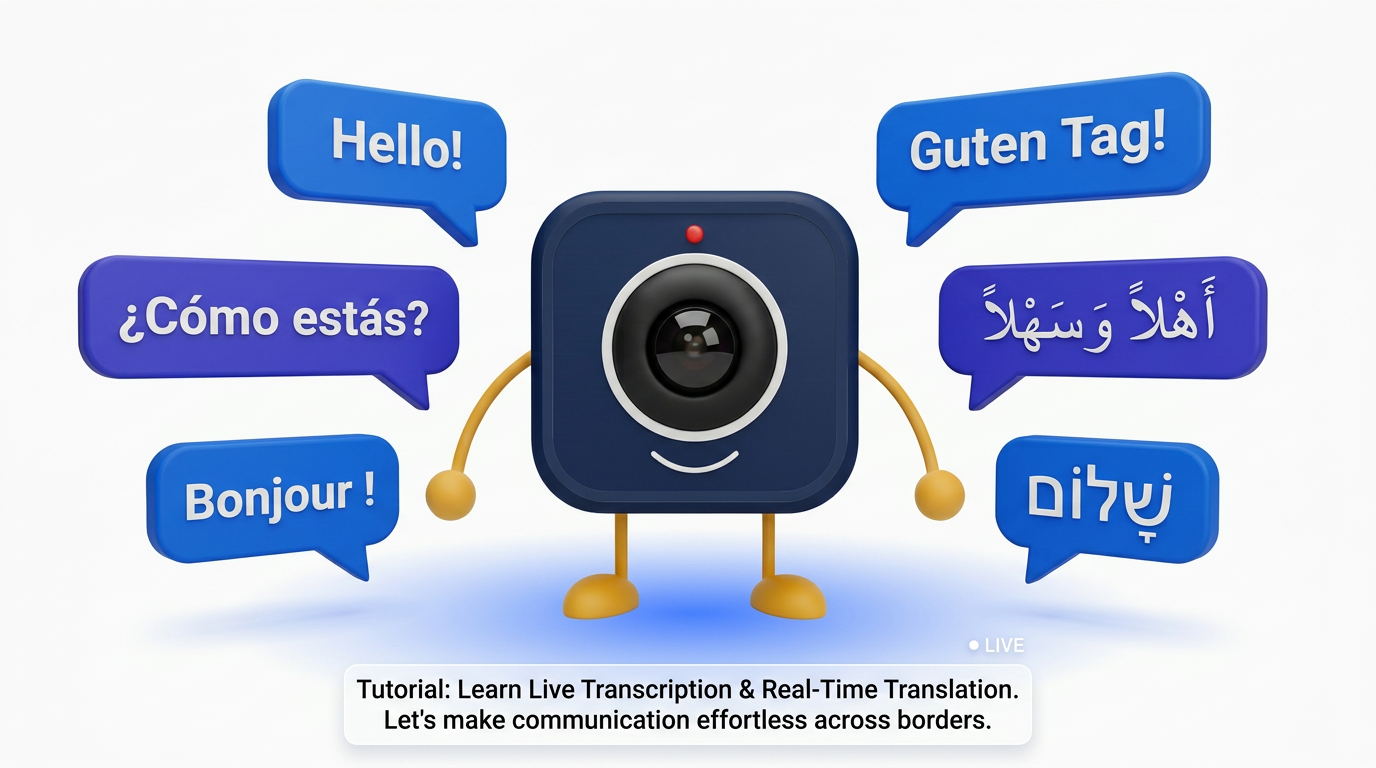
Cómo habilitar la transcripción en vivo y la traducción en tiempo real
Los equipos globales esperan subtítulos, transcripciones y traducción en tiempo real, no como funciones adicionales, sino como características predeterminadas. Este tutorial guía a los administradores en la activación de la transcripción en tiempo real y la traducción instantánea en DigitalMeet, desde la configuración inicial hasta la selección de idiomas, el almacenamiento y la capacitación de los usuarios.
¿Por qué habilitar la transcripción y la traducción?
Los subtítulos precisos mejoran la accesibilidad para los participantes sordos o con discapacidad auditiva, reducen los malentendidos debido a los diferentes acentos y dialectos, y permiten crear registros consultables para quienes no pudieron asistir en directo. La traducción en directo reduce la barrera lingüística para equipos distribuidos y llamadas con clientes, facilitando la comprensión en tiempo real sin tener que esperar los resúmenes posteriores a la reunión. En conjunto, la transcripción y la traducción contribuyen a una documentación que cumple con la normativa, cuando se combinan con políticas claras de consentimiento y retención de datos.
Para las organizaciones que operan en diferentes idiomas, estas características no son un lujo, sino una necesidad operativa que repercute directamente en la eficacia de las reuniones, la inclusión y la recopilación de conocimientos.
Paso 1: Confirmar roles y políticas
Solo los administradores (o aquellos con roles delegados y los permisos adecuados) deben habilitar la transcripción y traducción para toda la organización. Antes de la implementación, consulte con sus equipos legales y de cumplimiento normativo sobre el almacenamiento de las transcripciones, los requisitos de consentimiento y los plazos de retención.
- Verifique que tenga el rol de Administrador o Administrador de Cumplimiento en la consola de administración de DigitalMeet.
- Revise la política de su organización sobre la conservación de grabaciones y transcripciones.
- Confirme los requisitos de consentimiento para su jurisdicción; consulte nuestra guía del RGPD y el resumen de las leyes de grabación .
- Documentar los idiomas y tipos de reuniones aprobados para la transcripción y traducción.
Importante: En muchas jurisdicciones, las transcripciones se tratan igual que las grabaciones según la ley de privacidad. Asegúrese de que su notificación de consentimiento cubra tanto la grabación como la transcripción antes de habilitar estas funciones.
Paso 2: Activar la transcripción en el panel de administración.
En la consola de administración de DigitalMeet, vaya a Configuración de la reunión > Transcripción y traducción .
- Activar la opción "Habilitar transcripción en vivo" .
- Seleccione los tipos de reunión en los que se debe habilitar la transcripción (o habilítela para todas).
- Seleccione el idioma de transcripción predeterminado.
- Habilite la función de identificación de interlocutores para etiquetar a los interlocutores en la transcripción.
- Elija si las transcripciones se guardan junto con la grabación de la reunión o se almacenan por separado.
- Para la captura automática que comienza cuando el anfitrión se une, siga el patrón descrito en la configuración de grabación y transcripción .
Idiomas compatibles para la transcripción
| Idioma | Código | Transcripción en vivo | Precisión (audio claro) | Consejos de vocabulario |
|---|---|---|---|---|
| Inglés | en | Sí | 96%+ | Compatible |
| Español | es | Sí | 94%+ | Compatible |
| Francés | fr | Sí | 94%+ | Compatible |
| Alemán | Delaware | Sí | 93%+ | Compatible |
| portugués | pt | Sí | 93%+ | Compatible |
| italiano | él | Sí | 92%+ | Compatible |
| Holandés | nl | Sí | 91%+ | Compatible |
| japonés | sí | Sí | 90%+ | Compatible |
| coreano | ko | Sí | 90%+ | Compatible |
| chino mandarín | zh | Sí | 91%+ | Compatible |
| árabe | Arkansas | Sí | 89%+ | Compatible |
| hebreo | él | Sí | 90%+ | Compatible |
| hindi | Hola | Sí | 88%+ | Compatible |
| ruso | ru | Sí | 91%+ | Compatible |
| turco | tr | Sí | 90%+ | Compatible |
| Polaco | pl | Sí | 89%+ | Compatible |
Consejo: Añada términos específicos del sector, nombres de productos y nombres propios a la lista de sugerencias de vocabulario en Configuración de transcripción > Vocabulario personalizado . Esto puede mejorar la precisión entre 2 y 5 puntos porcentuales para la terminología especializada.
Paso 3: Habilitar la traducción en tiempo real
Con la transcripción activada, habilite la traducción en tiempo real para que los participantes puedan ver los subtítulos en su idioma preferido.
- Vaya a Configuración de la reunión > Transcripción y traducción > Traducción .
- Activar la opción Habilitar traducción en tiempo real .
- Seleccione los canales de traducción: Subtítulos (letras en pantalla), Superposición de audio (voz sintetizada) o ambos.
- Seleccione los pares de idiomas compatibles con su organización.
- Configure si los participantes pueden cambiar el idioma de visualización durante una reunión.
- Guarda y prueba con una reunión multilingüe.
Comparación de funciones de traducción
| Característica | Traducción de subtítulos | Traducción de superposición de audio |
|---|---|---|
| Método de entrega | Subtítulos en pantalla | Voz sintetizada en el idioma de destino |
| Estado latente | 1–3 segundos | 3–6 segundos |
| Idiomas compatibles | Los 16 idiomas de transcripción | Los 10 idiomas más populares |
| Identificación del hablante | Sí, etiquetado por orador. | Una sola voz sintetizada |
| Control del participante | Seleccionar idioma de visualización por usuario | Seleccionar idioma de audio por usuario |
| Soporte móvil | Sí | Sí (depende del plan) |
| Impacto del ancho de banda | Mínimo (solo texto) | Moderado (flujo de audio adicional) |
| Accesibilidad | Alto: visual y compatible con lectores de pantalla. | Alto — asistencia auditiva |
Precisión de la traducción por par de idiomas
| Idioma de origen | Lengua de llegada | Precisión de la traducción | Notas |
|---|---|---|---|
| Inglés | Español | 95%+ | Par de alta calidad y gran capacidad de adaptación. |
| Inglés | Francés | 95%+ | Par de alta calidad y gran capacidad de adaptación. |
| Inglés | Alemán | 94%+ | Gran calidad, manejo de palabras compuestas |
| Inglés | japonés | 91%+ | Buena calidad, contexto honorífico compatible |
| Inglés | mandarín | 92%+ | Alta calidad, simplificado y tradicional. |
| Inglés | árabe | 90%+ | Buena calidad, compatible con renderizado RTL. |
| Inglés | hebreo | 91%+ | Buena calidad, compatible con renderizado RTL. |
| Español | Inglés | 95%+ | Par con muchos recursos |
| Francés | Inglés | 95%+ | Par con muchos recursos |
| Alemán | Inglés | 94%+ | Alta calidad |
Paso 4: Almacenamiento, residencia y retención
Las transcripciones y los archivos de traducción son datos almacenados sujetos a las mismas reglas de residencia y retención que las grabaciones. Configúrelos de forma coherente.
- Dirija las transcripciones a la región correcta utilizando la configuración de residencia de datos .
- Establezca políticas de retención para que las transcripciones no se conserven durante más tiempo del que exige su política.
- Habilite la exportación antes de la eliminación si el cumplimiento de las normas exige el archivado.
- Para obtener información detallada sobre la configuración de almacenamiento y residencia, consulte la sección "Configuración de la residencia de datos" .
Importante: Los archivos de traducción (el texto traducido) se almacenan junto con la transcripción original. Si su política de residencia de datos exige que todas las versiones lingüísticas se almacenen en una región específica, asegúrese de que la configuración de límites abarque tanto el contenido original como el traducido.
Paso 5: Capacitar a los anfitriones y asistentes.
La tecnología solo es eficaz cuando las personas saben cómo usarla. Comparta instrucciones claras con los anfitriones y participantes de su reunión.
- Para los anfitriones: Cómo verificar que la transcripción esté activa, cómo configurar el idioma de la reunión, cómo habilitar la traducción para los participantes y cómo gestionar los problemas de calidad.
- Para los asistentes: Cómo ver los subtítulos, cómo cambiar el idioma de visualización o de audio y cómo informar de errores de transcripción.
- Para todos: Fomente agendas estructuradas, turnos de palabra claros y buenas prácticas con el micrófono; un audio claro mejora drásticamente la calidad tanto de la transcripción como de la traducción.
- Crea una guía interna de una página que abarque los puntos anteriores.
- Realizar una reunión piloto con un grupo multilingüe para probar la experiencia.
- Recopile comentarios y ajuste los pares de idiomas, las sugerencias de vocabulario y los canales de traducción antes del lanzamiento completo.
- Supervise la calidad de la transcripción en la consola de administración y agregue sugerencias de vocabulario para los términos que se reconocen erróneamente con frecuencia.
Paso 6: Monitorear la calidad e iterar
Tras la implementación, utilice el panel de control de calidad de transcripción de la consola de administración para realizar un seguimiento de la precisión por idioma, identificar errores comunes y perfeccionar las sugerencias de vocabulario. Las métricas de calidad de traducción muestran la precisión por par de idiomas y los índices de satisfacción de los participantes.
- Navegue a Consola de administración > Análisis > Calidad de transcripción .
- Analizar las tendencias de precisión por idioma y tipo de reunión.
- Identificar idiomas o equipos con una precisión inferior a la esperada.
- Actualizar las sugerencias de vocabulario e investigar los problemas de calidad de audio en los segmentos con bajo rendimiento.
- Para obtener métricas de calidad a nivel de plataforma, consulte Observabilidad empresarial .
Preguntas frecuentes
¿Funciona la transcripción en dispositivos móviles?
Sí. La transcripción en directo está disponible en dispositivos móviles cuando se habilita para ese tipo de reunión. Las funciones exactas dependen de tu plan y versión del cliente.
¿Quién puede descargar las transcripciones?
Los permisos de descarga de transcripciones siguen el mismo sistema de acceso basado en roles que las descargas de grabaciones. Los administradores pueden ver todas las transcripciones; los anfitriones ven sus propias reuniones; los miembros ven las reuniones permitidas. Configure estos permisos en la configuración de roles y permisos .
¿Podemos desactivar la traducción para reuniones específicas?
Sí. Las políticas del anfitrión y de la organización pueden restringir las funciones según el tipo de reunión. Los administradores configuran esto en la configuración de la reunión; los anfitriones pueden activar o desactivar la traducción para reuniones individuales si la política lo permite.
¿Cuántos idiomas pueden estar activos simultáneamente?
La transcripción en directo admite un idioma de origen por reunión. La traducción puede generarse simultáneamente en todos los idiomas de destino configurados; cada participante elige su idioma preferido de forma independiente.
¿La traducción admite idiomas que se escriben de derecha a izquierda?
Sí. Las traducciones al árabe y al hebreo se visualizan correctamente en formato RTL tanto para los subtítulos como para las transcripciones exportadas.
¿Qué factores influyen en la precisión de la transcripción?
La calidad del audio es el factor principal. El ruido de fondo, la mala colocación del micrófono, la presencia de varios interlocutores simultáneos y los acentos marcados reducen la precisión. Las sugerencias de vocabulario, la identificación de los interlocutores y una comunicación clara mejoran la precisión.
¿Puedo usar la transcripción sin grabar?
Sí. La transcripción en directo puede realizarse independientemente de la grabación. Las transcripciones pueden guardarse sin la grabación de vídeo correspondiente, aunque muchas organizaciones permiten ambas opciones para mayor exhaustividad.
¿Cómo puedo añadir vocabulario personalizado?
En la consola de administración, vaya a Configuración de transcripción > Vocabulario personalizado . Añada los términos uno por uno o cargue un archivo CSV. Los cambios se aplicarán inmediatamente a las nuevas reuniones.
Para obtener información sobre la configuración de grabación que complementa la transcripción, consulte Grabación y transcripción automatizadas . Para obtener información sobre la configuración general de la plataforma, consulte Primeros pasos con DigitalMeet .